Dans cet article
- Un disque dur SSD interne offre des vitesses de lecture jusqu’à 7 000 Mo/s en NVMe Gen 4, contre 150 Mo/s pour un HDD classique
- Les formats principaux sont le SATA 2,5 pouces et le M.2 NVMe, chacun adapté à des usages différents
- Le prix moyen d’un SSD interne 1 To se situe entre 60 et 120 € selon la technologie choisie
- La durée de vie d’un SSD se mesure en TBW (Terabytes Written), souvent supérieure à 600 TBW pour un modèle de qualité
- Samsung, Western Digital, Crucial et Kingston dominent le marché avec des garanties de 3 à 5 ans
- L’installation d’un SSD interne dans un PC fixe ou portable prend moins de 15 minutes avec les bons outils
Sommaire
- Qu’est-ce qu’un disque dur SSD interne et comment fonctionne-t-il
- Différence entre un disque dur classique et un SSD interne
- Les différents types et formats de SSD internes
- Critères essentiels pour choisir son disque dur SSD interne
- Les meilleures marques de disques durs SSD internes en 2026
- Comment installer un SSD interne dans son ordinateur
- Comparatif des capacités et des prix du marché
- Optimiser la durée de vie et les performances de son SSD
Qu’est-ce qu’un disque dur SSD interne et comment fonctionne-t-il
En tant que formatrice BTS SIO, j’explique régulièrement à mes étudiants ce qu’est un disque dur SSD interne et pourquoi il a révolutionné le stockage informatique. Le sigle SSD signifie Solid State Drive, soit « lecteur à état solide » en français. Contrairement à un disque dur mécanique (HDD), un SSD ne contient aucune pièce mobile. Il utilise des puces de mémoire flash NAND pour stocker les données de manière permanente, même lorsque l’ordinateur est éteint.
Le fonctionnement repose sur des cellules de mémoire organisées en pages et en blocs. Lorsque votre système d’exploitation envoie une requête de lecture ou d’écriture, le contrôleur du SSD localise instantanément les données grâce à une table d’adressage électronique. Cette absence de mouvement mécanique explique les performances spectaculaires : un SSD accède aux données en quelques microsecondes, là où un disque dur classique nécessite plusieurs millisecondes pour positionner sa tête de lecture.
La mémoire NAND existe en plusieurs variantes selon le nombre de bits stockés par cellule. La technologie SLC (Single Level Cell) stocke un seul bit, la MLC (Multi Level Cell) en stocke deux, la TLC (Triple Level Cell) trois, et la QLC (Quad Level Cell) quatre bits par cellule. Plus le nombre de bits augmente, plus la capacité de stockage est élevée à coût réduit, mais la durabilité et la vitesse diminuent légèrement. Pour un usage courant, la TLC offre le meilleur compromis entre prix, performances et longévité.
Un composant essentiel du SSD est le contrôleur, véritable cerveau du périphérique. Il gère la répartition de l’usure (wear leveling), la correction d’erreurs (ECC) et la gestion du cache. Les fabricants comme Phison, Silicon Motion ou Samsung conçoivent leurs propres contrôleurs pour optimiser les performances de leurs disques dur interne SSD.
Différence entre un disque dur classique et un SSD interne
Je constate que beaucoup de mes étudiants confondent encore les deux technologies. Un disque dur classique (HDD) fonctionne avec des plateaux magnétiques en rotation et une tête de lecture/écriture mécanique. Cette architecture, inventée par IBM en 1956, limite fondamentalement les performances à cause des contraintes physiques du mouvement.
Un disque dur SSD interne, en revanche, repose sur l’électronique pure. Cette différence fondamentale se traduit par des écarts de performance considérables dans la pratique quotidienne. Selon les données publiées par Kingston Technology, un SSD SATA offre un temps de démarrage de Windows réduit à 10 à 15 secondes, contre 30 à 60 secondes avec un HDD.
| Caractéristique | Disque dur HDD | SSD SATA | SSD NVMe |
|---|---|---|---|
| Vitesse de lecture séquentielle | 80 à 160 Mo/s | 500 à 560 Mo/s | 3 500 à 7 000 Mo/s |
| Vitesse d’écriture séquentielle | 80 à 150 Mo/s | 450 à 530 Mo/s | 3 000 à 6 500 Mo/s |
| Temps d’accès | 5 à 10 ms | 0,05 à 0,1 ms | 0,02 à 0,05 ms |
| Résistance aux chocs | Faible | Élevée | Élevée |
| Bruit de fonctionnement | Audible (30 à 40 dB) | Silencieux (0 dB) | Silencieux (0 dB) |
| Consommation électrique | 6 à 8 W | 2 à 3 W | 3 à 8 W |
| Prix moyen au To (2026) | 25 à 40 € | 55 à 80 € | 70 à 120 € |
| Durée de vie moyenne | 3 à 5 ans | 5 à 10 ans | 5 à 10 ans |
Au-delà des chiffres, la différence se ressent immédiatement dans l’utilisation quotidienne. Le lancement d’applications lourdes comme Visual Studio Code, Photoshop ou un serveur Docker est transformé. J’ai mesuré sur mes postes de travail qu’un environnement Docker Compose démarre en 8 secondes sur SSD NVMe, contre plus de 45 secondes sur HDD. Pour les étudiants en BTS SIO qui manipulent des machines virtuelles, cette différence est tout simplement considérable.
L’autre avantage majeur d’un SSD est sa résistance physique. Sans pièce mobile, il supporte les vibrations, les chocs légers et les variations de température bien mieux qu’un HDD. C’est un atout précieux pour les ordinateurs portables transportés quotidiennement.
Les différents types et formats de SSD internes
Choisir un disque dur SSD interne implique de comprendre les différents formats disponibles sur le marché. Chaque format répond à des besoins spécifiques et n’est pas compatible avec toutes les cartes mères. Voici les principaux types que je recommande de connaître.
Le SSD SATA 2,5 pouces
C’est le format le plus répandu et le plus ancien. Il reprend les dimensions d’un disque dur d’ordinateur portable (7 mm d’épaisseur) et se connecte via une interface SATA III à 6 Gbit/s. Sa vitesse maximale théorique plafonne à 600 Mo/s, ce qui limite les performances réelles autour de 550 Mo/s en lecture. Ce format reste idéal pour remplacer un ancien HDD dans un PC fixe ou portable sans changer de carte mère. Son installation est simple : un câble de données SATA et un câble d’alimentation suffisent.
Le SSD M.2 SATA
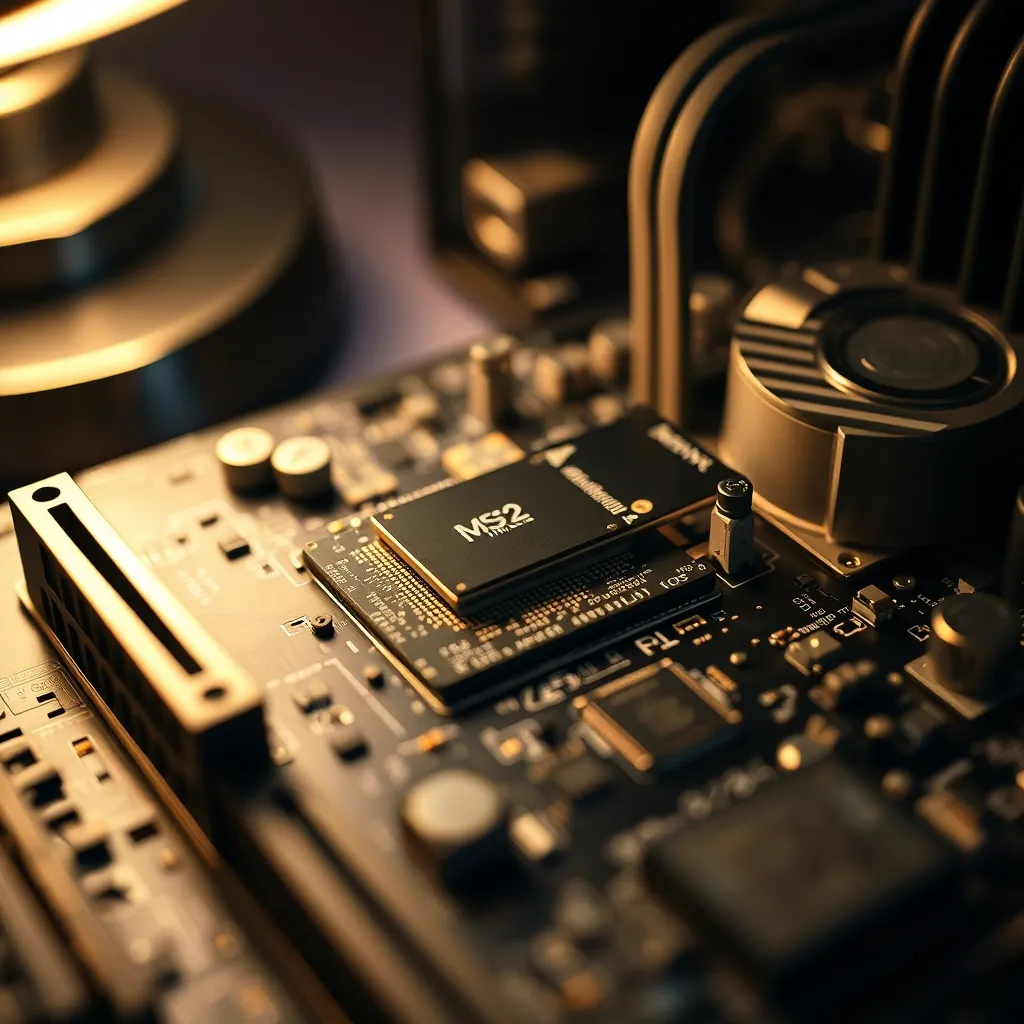
Le format M.2 est une petite barrette qui se connecte directement sur un slot M.2 de la carte mère, sans câble. Attention : un SSD M.2 SATA utilise toujours le protocole SATA, donc ses performances restent identiques à un SSD 2,5 pouces. La seule différence est le format physique, plus compact. Il faut vérifier que le slot M.2 de votre carte mère supporte la clé B ou B+M pour ce type de SSD.
Le SSD M.2 NVMe
C’est la technologie que je recommande pour tout achat neuf en 2026. Le protocole NVMe (Non-Volatile Memory Express) exploite les lignes PCIe de la carte mère, offrant une bande passante bien supérieure au SATA. Un SSD NVMe Gen 3 atteint 3 500 Mo/s, un Gen 4 monte à 7 000 Mo/s, et les premiers modèles Gen 5 dépassent 12 000 Mo/s en lecture séquentielle. Le slot M.2 doit être de type clé M avec support PCIe pour fonctionner.
Le SSD PCIe Add-in Card
Moins courant dans le grand public, ce format se présente sous la forme d’une carte d’extension à insérer dans un slot PCIe x4 ou x16. Il offre les mêmes performances qu’un NVMe, mais dans un format plus grand qui facilite la dissipation thermique. On le retrouve principalement dans les stations de travail professionnelles et les serveurs.
Pour les étudiants qui travaillent sur des projets de cloud computing ou de virtualisation, je recommande systématiquement un SSD NVMe Gen 4 avec au moins 1 To de capacité. Les opérations d’entrée/sortie intensives de ces environnements bénéficient pleinement de la bande passante élevée du protocole NVMe.
Critères essentiels pour choisir son disque dur SSD interne
Avant d’acheter un disque dur interne SSD, plusieurs critères techniques méritent votre attention. Je les détaille ici par ordre d’importance pour vous aider à faire le bon choix.
La capacité de stockage est le premier critère. En 2026, je considère que 500 Go est le strict minimum pour un usage courant. Pour du développement, du montage vidéo ou du gaming, visez au minimum 1 To. Les modèles de 2 To et 4 To sont désormais accessibles et offrent un confort appréciable pour ne jamais manquer d’espace.
L’interface et le protocole déterminent la vitesse maximale. Si votre carte mère dispose d’un slot M.2 compatible PCIe, choisissez un NVMe. Si vous êtes limité au SATA, un SSD 2,5 pouces fera parfaitement l’affaire. Vérifiez toujours la compatibilité avec votre carte mère avant l’achat en consultant le manuel ou le site du fabricant.
La vitesse de lecture et d’écriture séquentielle indique les performances maximales lors de transferts de gros fichiers. Mais pour un usage quotidien (démarrage, lancement d’applications, compilation de code), ce sont les IOPS (entrées/sorties par seconde) et les vitesses aléatoires en 4K qui comptent le plus. Un bon SSD NVMe offre plus de 500 000 IOPS en lecture aléatoire.
L’endurance (TBW) est un indicateur de durabilité. Un SSD de 1 To avec une endurance de 600 TBW signifie que vous pouvez écrire l’équivalent de 600 To de données avant que les cellules ne commencent à se dégrader. Pour un usage bureautique classique où l’on écrit environ 20 à 30 Go par jour, cela représente plus de 50 ans d’utilisation théorique.
La mémoire cache DRAM est un critère souvent négligé. Les SSD équipés d’un cache DRAM maintiennent des performances stables lors d’écritures prolongées, tandis que les modèles « DRAM-less » peuvent ralentir significativement. Pour un disque système principal, je recommande toujours un modèle avec cache DRAM ou, au minimum, avec la technologie HMB (Host Memory Buffer) qui utilise la RAM de l’ordinateur comme tampon.
La garantie constructeur est un bon indicateur de la confiance du fabricant. Les marques sérieuses proposent 3 à 5 ans de garantie. Je conseille de privilégier systématiquement les modèles garantis 5 ans, signe d’une qualité de fabrication supérieure.
Les meilleures marques de disques durs SSD internes en 2026
Après avoir testé des dizaines de modèles pour mes cours et mes projets personnels, voici mon classement des marques les plus fiables pour un disque dur SSD interne.
Samsung reste le leader incontesté avec sa gamme 990 Pro et 990 Evo Plus. Le fabricant coréen conçoit ses propres contrôleurs, sa propre mémoire NAND et son propre firmware, ce qui lui permet d’optimiser chaque composant. Le logiciel Samsung Magician facilite la migration des données et le suivi de l’état du disque. C’est la marque que j’installe sur mes postes de développement.
Western Digital (WD) propose d’excellents modèles avec sa gamme WD Black SN850X pour les performances et WD Blue SN580 pour le rapport qualité/prix. L’acquisition de SanDisk renforce son catalogue avec des solutions adaptées à tous les budgets. Selon Tom’s Hardware, le WD Black SN850X figure régulièrement parmi les trois meilleurs SSD NVMe du marché.
Crucial (filiale de Micron) séduit par son excellent rapport qualité/prix. La gamme T500 offre des performances proches de Samsung à un prix inférieur de 15 à 20 %. Le logiciel Acronis True Image fourni gratuitement facilite le clonage de disque. C’est souvent le modèle que je recommande à mes étudiants pour leur premier SSD.
Kingston avec sa gamme Fury Renegade propose des disques dur interne SSD très performants en NVMe Gen 4, avec un cache DRAM généreux et une endurance élevée. La gamme NV2, plus abordable, convient parfaitement pour un usage bureautique ou scolaire.
SK Hynix s’est imposé avec le Platinum P41, régulièrement salué pour ses performances en écriture soutenue et sa faible consommation énergétique. C’est un choix judicieux pour les ordinateurs portables où l’autonomie compte.
Pour les professionnels de la cybersécurité qui manipulent de grandes bases de données ou des images forensiques, je recommande de privilégier les modèles avec chiffrement matériel AES-256 intégré, disponibles chez Samsung (série Pro) et Western Digital (série Black).
Comment installer un SSD interne dans son ordinateur
L’installation d’un disque dur SSD interne est une opération accessible à tous, même aux débutants. Je guide régulièrement mes étudiants dans cette manipulation, et la plupart y arrivent du premier coup en moins de 15 minutes.
Préparation avant l’installation
Avant de toucher au matériel, commencez par sauvegarder toutes vos données sur un support externe ou dans le cloud. Si vous souhaitez cloner votre disque actuel vers le nouveau SSD, téléchargez un logiciel de clonage comme Macrium Reflect ou Acronis True Image. Vérifiez également que vous disposez d’un tournevis cruciforme adapté et, idéalement, d’un bracelet antistatique pour protéger les composants.
Installation d’un SSD 2,5 pouces (SATA)
Éteignez l’ordinateur et débranchez-le. Ouvrez le boîtier et repérez un emplacement 2,5 pouces libre (ou utilisez un adaptateur 3,5 vers 2,5 pouces). Fixez le SSD avec les vis fournies. Branchez le câble SATA entre le SSD et un port SATA libre de la carte mère, puis connectez un câble d’alimentation depuis le bloc d’alimentation. Refermez le boîtier et démarrez l’ordinateur.
Installation d’un SSD M.2 NVMe
Le processus est encore plus simple. Repérez le slot M.2 sur votre carte mère (consultez le manuel si nécessaire). Retirez la vis de fixation et, le cas échéant, le dissipateur thermique du slot. Insérez la barrette M.2 dans le connecteur à un angle de 30 degrés, puis appuyez doucement pour la coucher à plat et fixez-la avec la vis. Replacez le dissipateur thermique si votre carte mère en comporte un. Aucun câble n’est nécessaire : l’alimentation et les données passent directement par le connecteur M.2.
Configuration après l’installation
Au premier démarrage, accédez au BIOS/UEFI pour vérifier que le nouveau SSD est bien détecté. Si vous avez cloné votre ancien disque, modifiez l’ordre de démarrage pour booter sur le SSD. Pour une installation fraîche, démarrez sur votre clé USB d’installation de votre système d’exploitation et sélectionnez le SSD comme disque cible. Sous Windows, pensez à activer le mode AHCI dans le BIOS pour optimiser les performances SATA, ou le mode NVMe pour les SSD M.2.
Si le SSD est utilisé comme stockage secondaire, initialisez-le dans le Gestionnaire de disques de Windows ou avec la commande fdisk sous Linux, puis créez une partition et formatez-la en NTFS ou ext4 selon votre système.
Comparatif des capacités et des prix du marché
Le marché du disque dur SSD interne a considérablement évolué ces dernières années, avec une baisse des prix spectaculaire. Voici un comparatif actualisé des principales capacités disponibles en 2026, basé sur les prix moyens constatés chez les revendeurs français.
| Capacité | SSD SATA 2,5″ | SSD NVMe Gen 4 | SSD NVMe Gen 5 | Usage recommandé |
|---|---|---|---|---|
| 250 Go | 25 à 35 € | 35 à 50 € | Non disponible | Disque système léger, bureautique basique |
| 500 Go | 35 à 50 € | 45 à 65 € | 70 à 90 € | Usage courant, développement web |
| 1 To | 55 à 80 € | 70 à 110 € | 100 à 160 € | Gaming, développement, multimédia |
| 2 To | 110 à 160 € | 130 à 200 € | 200 à 320 € | Montage vidéo, virtualisation, gros projets |
| 4 To | 250 à 380 € | 280 à 400 € | 450 à 650 € | Station de travail professionnelle, serveur |
Pour un étudiant en BTS SIO, je recommande un SSD NVMe Gen 4 de 1 To comme disque principal. C’est le meilleur compromis entre performances, capacité et budget. Si votre budget est serré, un SSD SATA de 500 Go fera très bien l’affaire pour démarrer, et vous pourrez toujours ajouter un second disque plus tard.
Pour ceux qui travaillent avec des environnements Docker ou des machines virtuelles, la capacité de 2 To devient vite nécessaire. Les images Docker, les volumes persistants et les snapshots de machines virtuelles consomment rapidement de l’espace. J’ai personnellement opté pour un Samsung 990 Pro de 2 To sur ma station de travail, et je ne regrette pas cet investissement.
Concernant les disques dur SSD externes, ils constituent un excellent complément pour les sauvegardes et le transport de données, mais ne remplacent pas un SSD interne pour les performances. La connexion USB, même en USB 3.2 Gen 2×2, reste un goulot d’étranglement par rapport à une liaison PCIe directe.
Un conseil économique que je donne souvent : surveillez les périodes de promotions comme le Black Friday, les French Days ou les soldes d’été. Les réductions sur les SSD atteignent fréquemment 20 à 30 %, ce qui peut représenter une économie significative sur les modèles haut de gamme.
Optimiser la durée de vie et les performances de son SSD
Un disque dur SSD interne bien entretenu peut durer plus de 10 ans sans problème. Voici les bonnes pratiques que j’applique systématiquement sur tous mes postes et que j’enseigne à mes étudiants.
Activez le TRIM. Cette commande permet au système d’exploitation d’informer le SSD des blocs de données qui ne sont plus utilisés, ce qui optimise les performances d’écriture et réduit l’usure. Sous Windows 10 et 11, le TRIM est activé par défaut. Sous Linux, vérifiez avec la commande sudo fstrim -v / et ajoutez l’option discard dans votre fichier /etc/fstab ou configurez un timer systemd pour exécuter fstrim périodiquement.
Ne défragmentez jamais un SSD. La défragmentation est utile pour les disques durs mécaniques, mais elle est inutile et nuisible pour un SSD. Elle provoque des écritures superflues qui usent prématurément les cellules NAND. Windows 10 et 11 reconnaissent automatiquement les SSD et désactivent la défragmentation, mais vérifiez dans les paramètres d’optimisation des lecteurs.
Maintenez 10 à 20 % d’espace libre. Les SSD ont besoin d’espace libre pour gérer efficacement le wear leveling et le ramassage de déchets (garbage collection). Un SSD rempli à plus de 90 % verra ses performances d’écriture chuter significativement. Certains fabricants réservent automatiquement une zone de surprovisionnement (over-provisioning), mais il est préférable de conserver une marge supplémentaire.
Mettez à jour le firmware. Les fabricants publient régulièrement des mises à jour de firmware qui corrigent des bugs, améliorent les performances et renforcent la sécurité du disque. Utilisez les logiciels dédiés comme Samsung Magician, Western Digital Dashboard ou Crucial Storage Executive pour vérifier et appliquer les mises à jour.
Surveillez l’état de santé avec les données SMART. Les attributs SMART (Self-Monitoring, Analysis and Reporting Technology) fournissent des informations précieuses sur l’état de votre SSD. Les indicateurs clés à surveiller sont le pourcentage de vie restante, le nombre total d’octets écrits et la température de fonctionnement. Des outils gratuits comme CrystalDiskInfo (Windows) ou smartmontools (Linux) affichent ces données de manière claire.
Gérez la température. Les SSD NVMe peuvent atteindre des températures élevées sous forte charge, provoquant un throttling thermique qui réduit les performances. Assurez-vous que votre SSD M.2 dispose d’un dissipateur thermique, fourni avec la carte mère ou acheté séparément. La température idéale de fonctionnement se situe entre 30 et 50 °C. Au-delà de 70 °C, les performances commencent à se dégrader.
Pour les professionnels qui gèrent des serveurs ou des infrastructures cloud, je recommande également de configurer des alertes automatiques sur les attributs SMART via des outils de monitoring comme Grafana. Cela permet de détecter une dégradation progressive et de planifier le remplacement avant une défaillance.
À retenir
- Privilégiez un SSD NVMe Gen 4 de 1 To minimum pour tout achat neuf en 2026
- Vérifiez la compatibilité du slot M.2 de votre carte mère avant l’achat (clé M, support PCIe)
- Choisissez un modèle avec cache DRAM et garantie 5 ans pour un disque système principal
- Activez le TRIM et maintenez au moins 10 % d’espace libre pour préserver les performances
- Surveillez la température et les données SMART régulièrement pour anticiper toute défaillance
Questions fréquentes
Quelle est la différence entre un disque dur interne et un SSD ?
Un disque dur interne classique (HDD) utilise des plateaux magnétiques en rotation et une tête de lecture mécanique, tandis qu’un SSD repose sur des puces de mémoire flash NAND sans pièce mobile. Le SSD est en moyenne 5 à 50 fois plus rapide qu’un HDD selon l’interface utilisée (SATA ou NVMe), totalement silencieux et plus résistant aux chocs physiques. En contrepartie, le HDD reste moins cher pour les très grandes capacités de stockage (au-delà de 4 To).
Le terme « SSD interne » désigne un SSD conçu pour être installé à l’intérieur de l’ordinateur, connecté directement à la carte mère via SATA ou M.2. Un « SSD externe » est un SSD placé dans un boîtier avec une connexion USB ou Thunderbolt pour un usage nomade. Les deux utilisent la même technologie de mémoire flash, mais le SSD interne offre des performances supérieures grâce à sa connexion directe, sans le goulot d’étranglement de l’interface USB.Quelle est la différence entre un SSD et un SSD interne ?
Les principaux inconvénients d’un SSD sont un prix au gigaoctet plus élevé qu’un HDD (environ deux à trois fois plus cher), une durée de vie limitée par le nombre de cycles d’écriture (même si cela représente plusieurs années d’utilisation normale), et une récupération de données plus difficile en cas de panne. De plus, les SSD QLC bon marché peuvent voir leurs performances d’écriture chuter significativement lorsque le cache SLC est saturé. Malgré ces points, les avantages en termes de vitesse et de fiabilité l’emportent largement pour la majorité des usages.Quels sont les inconvénients d’un SSD ?
Samsung est généralement considéré comme le leader du marché grâce à ses contrôleurs propriétaires et sa mémoire NAND maison. Le Samsung 990 Pro est une référence en NVMe Gen 4. Cependant, Crucial (T500), Western Digital (SN850X) et SK Hynix (Platinum P41) proposent des alternatives très compétitives à des prix souvent inférieurs. Le meilleur choix dépend de votre budget et de votre usage : Samsung pour les performances maximales, Crucial pour le rapport qualité/prix.Quelle est la meilleure marque de disque dur SSD interne ?
Un SSD interne de qualité dure en moyenne 5 à 10 ans en usage normal. La durée de vie dépend principalement de l’endurance en TBW (Terabytes Written) et de la qualité de la mémoire NAND. Un SSD de 1 To avec 600 TBW d’endurance supporte l’équivalent de 30 Go d’écriture par jour pendant plus de 50 ans. En pratique, la plupart des SSD sont remplacés pour des raisons de capacité insuffisante bien avant d’atteindre leur limite d’usure.Combien de temps dure un SSD interne ?
Si votre ordinateur portable dispose d’un slot M.2 compatible PCIe (ce qui est le cas de la majorité des modèles depuis 2018), choisissez un SSD NVMe pour bénéficier de performances optimales. Si votre portable ne dispose que d’un emplacement SATA 2,5 pouces, un SSD SATA reste un excellent choix qui améliorera considérablement la réactivité par rapport à un HDD. Vérifiez le manuel de votre ordinateur ou le site du fabricant pour connaître les interfaces supportées.Faut-il un SSD NVMe ou SATA pour un ordinateur portable ?

Formatrice IT indépendante depuis 2016, ancienne étudiante BTS SIO SLAM. 6 ans d'expérience en entreprise.