
Sommaire
- VS Code débutant : le guide complet pour bien démarrer en 2026
- Installer VS Code sur votre machine
- Configurer VS Code : thèmes et paramètres essentiels
- Les extensions VS Code indispensables en 2026
- Les raccourcis clavier VS Code à connaître absolument
- Le terminal intégré : tout faire sans quitter VS Code
- Snippets : coder plus vite avec des modèles
- Astuces avancées pour aller plus loin
- Conclusion
VS Code débutant : le guide complet pour bien démarrer en 2026
VS Code débutant, c’est le point de départ de quasiment tous les développeurs aujourd’hui. Visual Studio Code s’est imposé comme l’éditeur de code numéro 1 dans le monde, utilisé aussi bien par les étudiants en BTS SIO que par les développeurs seniors en entreprise. Gratuit, open source, ultra-personnalisable : difficile de faire mieux pour commencer à coder. Mais entre l’installation, le choix des extensions, la configuration du terminal intégré et les dizaines de raccourcis clavier, on peut vite se sentir perdu quand on débute. Ce guide vous accompagne étape par étape, de l’installation sur Windows, macOS ou Linux jusqu’aux astuces qui vont transformer votre productivité au quotidien. Que vous appreniez Python, le développement web ou que vous prépariez votre BTS SIO, vous aurez ici tout ce qu’il faut pour configurer un environnement de travail professionnel dès le départ.
Installer VS Code sur votre machine

Téléchargement et installation sur Windows
L’installation de VS Code prend moins de 5 minutes :
1. Rendez-vous sur le site officiel code.visualstudio.com
2. Cliquez sur le bouton de téléchargement pour Windows (le site détecte automatiquement votre OS)
3. Lancez le fichier `.exe` téléchargé
4. Pendant l’installation, cochez les deux options « Ajouter au PATH » et « Ajouter l’action Ouvrir avec Code au menu contextuel »
5. Terminez l’installation et lancez VS Code
L’option PATH est importante : elle vous permet de taper `code .` dans un terminal pour ouvrir directement un dossier dans VS Code. Vous utiliserez cette commande des centaines de fois dans votre carrière.
Installation sur macOS et Linux
Sur macOS, téléchargez le fichier `.zip` depuis le site officiel, décompressez-le et glissez l’application dans votre dossier Applications. Pour ajouter la commande `code` au terminal, ouvrez VS Code, appuyez sur `Cmd+Shift+P` et tapez « Shell Command: Install ‘code’ command in PATH ».
Sur Linux (Ubuntu/Debian), le plus simple est d’utiliser le gestionnaire de paquets :
sudo apt update
sudo apt install code
Vous pouvez aussi télécharger le `.deb` directement depuis le site officiel et l’installer avec `sudo dpkg -i nom_du_fichier.deb`.
Premier lancement et interface
Au premier lancement, VS Code affiche un écran d’accueil. Prenez le temps de repérer les zones clés de l’interface :
| Zone | Position | Fonction |
|---|---|---|
| Barre d’activité | Gauche (icônes) | Accès rapide : fichiers, recherche, Git, extensions, debug |
| Panneau latéral | Gauche (dépliant) | Explorateur de fichiers, arborescence du projet |
| Éditeur | Centre | Zone principale où vous écrivez votre code |
| Terminal intégré | Bas | Terminal directement dans VS Code |
| Barre de statut | Tout en bas | Infos : langage, encodage, branche Git, erreurs |
Configurer VS Code : thèmes et paramètres essentiels
Choisir un thème visuel
Le thème par défaut (Dark Modern) est déjà excellent, mais vous pouvez le personnaliser. Allez dans `Fichier > Préférences > Thème de couleurs` (ou `Ctrl+K Ctrl+T`) pour parcourir les thèmes intégrés.
Les thèmes les plus populaires à installer en 2026 :
– One Dark Pro : inspiré d’Atom, très lisible, le classique
– Catppuccin : des couleurs douces, très tendance
– GitHub Theme : sobre et professionnel, disponible en clair et sombre
– Dracula Official : contrasté, idéal pour les longues sessions
Pour installer un thème, allez dans l’onglet Extensions (`Ctrl+Shift+X`), tapez le nom du thème et cliquez sur Installer.
Paramètres à modifier immédiatement
Ouvrez les paramètres avec `Ctrl+,` et ajustez ces réglages dès le départ :
– Font Size : passez à 14 ou 15 si vous trouvez le texte trop petit
– Tab Size : mettez 4 pour Python, 2 pour JavaScript/HTML (selon les conventions)
– Word Wrap : activez « on » pour éviter le défilement horizontal
– Auto Save : réglez sur « afterDelay » pour ne plus jamais perdre votre travail
– Bracket Pair Colorization : activé par défaut en 2026, vérifiez que c’est bien le cas
Pour les réglages avancés, vous pouvez modifier directement le fichier `settings.json` via `Ctrl+Shift+P` puis « Open User Settings (JSON) ».
Les extensions VS Code indispensables en 2026
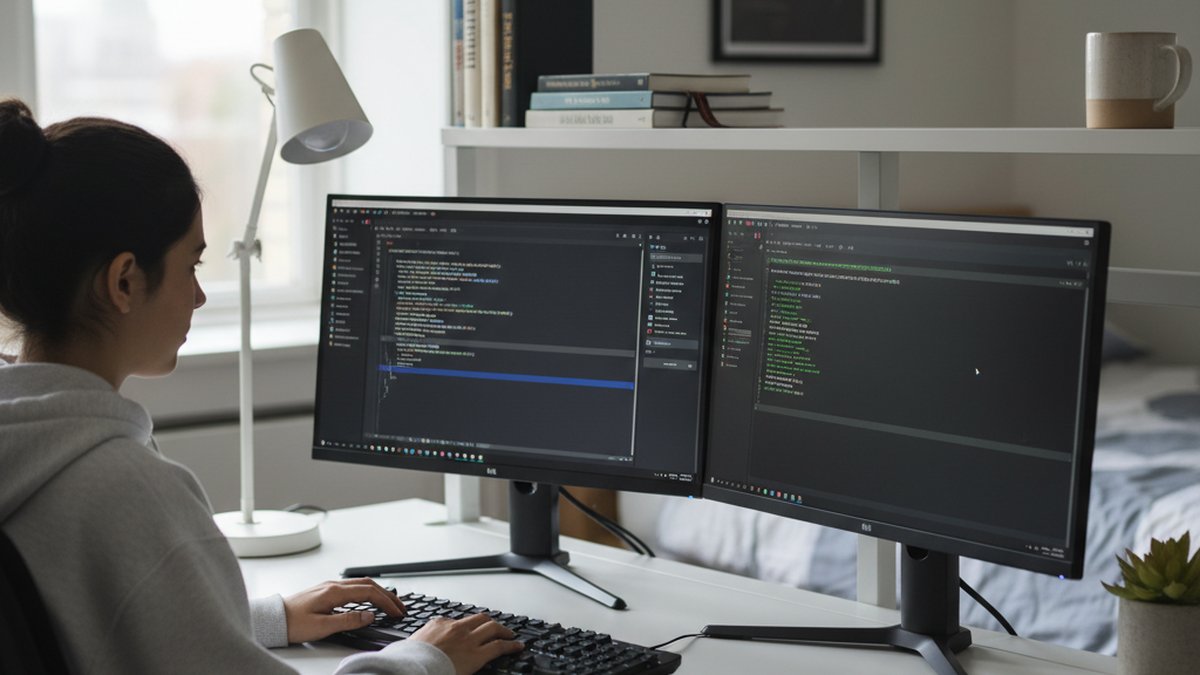
C’est la vraie force de VS Code : son écosystème d’extensions. Voici celles à installer selon votre profil.
Extensions pour tous les développeurs
| Extension | Fonction | Pourquoi l’installer |
|---|---|---|
| Prettier | Formatage automatique du code | Uniformise votre code à chaque sauvegarde |
| ESLint | Détection d’erreurs JavaScript/TypeScript | Repère les bugs avant l’exécution |
| GitLens | Historique Git enrichi | Voir qui a modifié chaque ligne et quand |
| Error Lens | Affichage des erreurs en ligne | Les erreurs apparaissent directement dans le code |
| Auto Rename Tag | Renommage auto des balises HTML | Modifiez une balise ouvrante, la fermante suit |
| Thunder Client | Client API REST | Tester des API sans quitter VS Code |
Extensions pour le développement web (HTML/CSS/JS)
– Live Server : lance un serveur local avec rechargement automatique. Indispensable quand on apprend le HTML/CSS
– CSS Peek : naviguez de votre HTML vers la définition CSS en un clic
– Path Intellisense : autocomplétion des chemins de fichiers
– Emmet : déjà intégré dans VS Code, tapez `div.container>ul>li*5` et appuyez sur Tab pour générer du HTML en quelques secondes
Configurer VS Code pour Python
Pour les étudiants en BTS SIO SLAM ou toute personne qui apprend Python, voici la configuration complète :
1. Installez Python (depuis python.org) si ce n’est pas déjà fait
2. Dans VS Code, installez l’extension Python de Microsoft
3. Installez aussi Pylance (souvent inclus automatiquement) pour l’autocomplétion avancée
4. Installez Black Formatter pour le formatage automatique selon les conventions PEP 8
Pour vérifier que tout fonctionne, créez un fichier `test.py`, tapez `print(« Hello World »)` et appuyez sur le bouton Play en haut à droite (ou `Ctrl+F5`). Le résultat s’affiche dans le terminal intégré.
Extensions pour Git
La gestion de version est incontournable dans le développement. VS Code intègre Git nativement, mais ces extensions améliorent l’expérience :
– GitLens : visualisation avancée de l’historique, annotations ligne par ligne
– Git Graph : affiche l’arbre des branches de façon visuelle
Si vous débutez avec Git, consultez notre guide des commandes Git pour débutant pour comprendre les bases avant d’utiliser l’interface graphique de VS Code.
Les raccourcis clavier VS Code à connaître absolument
Les raccourcis clavier font toute la différence entre un débutant et quelqu’un de productif. Pas besoin de tous les apprendre d’un coup : commencez par ceux-ci et ajoutez-en un nouveau chaque semaine.
Raccourcis essentiels (Windows/Linux)
| Raccourci | Action | Fréquence d’utilisation |
|---|---|---|
Ctrl+Shift+P |
Palette de commandes (accès à tout) | Plusieurs fois par jour |
Ctrl+P |
Recherche rapide de fichier par nom | Très fréquent |
Ctrl+D |
Sélectionner le mot suivant identique | Fréquent |
Ctrl+Shift+K |
Supprimer une ligne entière | Fréquent |
Alt+Flèche haut/bas |
Déplacer une ligne vers le haut/bas | Très fréquent |
Ctrl+/ |
Commenter/décommenter la ligne | Très fréquent |
Ctrl+` |
Ouvrir/fermer le terminal intégré | Plusieurs fois par jour |
Ctrl+B |
Afficher/masquer le panneau latéral | Régulier |
Ctrl+Shift+F |
Rechercher dans tout le projet | Régulier |
F2 |
Renommer un symbole partout dans le projet | Occasionnel |
Sur macOS, remplacez `Ctrl` par `Cmd` dans la plupart des cas.
La palette de commandes : votre meilleur ami
Le raccourci `Ctrl+Shift+P` ouvre la palette de commandes. C’est le couteau suisse de VS Code. Vous pouvez y taper n’importe quelle action : changer de thème, formater le document, installer une extension, configurer un interpréteur Python, etc. Si vous ne retenez qu’un seul raccourci, retenez celui-là.
Multi-curseurs : éditer plusieurs lignes en même temps
La fonctionnalité multi-curseurs est un gain de temps énorme :
– `Alt+Clic` : ajouter un curseur à un endroit précis
– `Ctrl+Alt+Flèche haut/bas` : ajouter un curseur sur la ligne au-dessus/en dessous
– `Ctrl+D` répété : sélectionner progressivement chaque occurrence du mot sélectionné
Imaginons que vous devez renommer une variable `nom` en `prenom` à 10 endroits dans un fichier. Sélectionnez `nom`, appuyez 10 fois sur `Ctrl+D`, puis tapez `prenom`. Terminé en 3 secondes.
Le terminal intégré : tout faire sans quitter VS Code
Le terminal intégré (`Ctrl+« ) est un atout majeur de VS Code. Plus besoin de jongler entre votre éditeur et une fenêtre de terminal séparée.
Fonctionnalités clés du terminal
– Plusieurs terminaux : cliquez sur le `+` pour ouvrir un nouveau terminal. Utile pour lancer un serveur dans un onglet et exécuter des commandes dans un autre
– Split terminal : divisez le terminal en deux côte à côte
– Choix du shell : PowerShell, CMD, Git Bash sur Windows ; zsh, bash sur macOS/Linux
– Raccourci : `Ctrl+Shift+« ` pour créer un nouveau terminal directement
Pour les étudiants qui découvrent Linux, le terminal intégré de VS Code est un excellent moyen de s’entraîner aux commandes bash dans un environnement familier.
Snippets : coder plus vite avec des modèles
Les snippets sont des modèles de code que vous insérez en tapant un mot-clé. VS Code en inclut déjà pour chaque langage.
Snippets intégrés
Quelques exemples dans un fichier JavaScript :
– Tapez `log` puis Tab → `console.log()`
– Tapez `for` puis Tab → boucle for complète
– Tapez `if` puis Tab → structure conditionnelle
En HTML, Emmet est encore plus puissant :
– `!` puis Tab → structure HTML5 complète
– `ul>li*3` puis Tab → liste avec 3 éléments
– `.container` puis Tab → `
`
Créer vos propres snippets
Allez dans `Fichier > Préférences > Configurer les extraits de code utilisateur`, choisissez le langage, puis définissez votre snippet :
{
  "Print to console": {
    "prefix": "pp",
    "body": ["print($1)"],
    "description": "Python print rapide"
  }
}
Désormais, tapez `pp` et Tab dans un fichier Python pour insérer un `print()` avec le curseur déjà positionné entre les parenthèses. Créez des snippets pour les structures que vous tapez souvent : c’est un investissement qui se rentabilisé très vite.
Astuces avancées pour aller plus loin
Workspaces et multi-root
Quand vous travaillez sur plusieurs projets liés (un front-end et un back-end par exemple), utilisez les Workspaces multi-root : `Fichier > Ajouter un dossier à l’espace de travail`. Vous accédez à tous vos projets dans une seule fenêtre VS Code.
Zen Mode
Besoin de concentration totale ? `Ctrl+K Z` active le Zen Mode : tout disparaît sauf votre code, en plein écran. Appuyez deux fois sur `Échap` pour revenir à la vue normale.
Settings Sync
Activez la synchronisation des paramètres via votre compte GitHub ou Microsoft (`Ctrl+Shift+P` > « Settings Sync: Turn On »). Vos extensions, thèmes, raccourcis et paramètres vous suivent sur n’importe quelle machine. Indispensable si vous travaillez sur un PC au centre de formation et un portable à la maison.
Profils
Depuis VS Code 1.75+, vous pouvez créer des profils différents selon vos projets. Un profil « Python » avec les extensions data science, un profil « Web » avec les extensions front-end, un profil « Léger » sans extensions pour les petites éditions rapides. Accédez-y via l’icône d’engrenage en bas à gauche.
Conclusion
VS Code est bien plus qu’un simple éditeur de texte : c’est un environnement de développement complet qui vous accompagnera du premier `Hello World` jusqu’à vos projets professionnels. Prenez le temps de l’installer correctement, d’ajouter les extensions adaptées à votre langage, et d’apprendre un ou deux raccourcis par semaine. En quelques mois, vous aurez un setup qui rivalise avec celui de développeurs expérimentés. L’outil est gratuit, la documentation officielle sur code.visualstudio.com/docs est excellente, et la communauté francophone est très active. Lancez-vous.
Questions fréquentes
VS Code est-il vraiment gratuit ?
Oui, Visual Studio Code est entièrement gratuit et open source. Il est développé par Microsoft et distribué sous licence MIT. Il n’existe pas de version payante ou premium. Toutes les fonctionnalités, y compris les extensions, sont accessibles sans débourser un centime.
Pour commencer, installez Prettier (formatage automatique), Error Lens (erreurs visibles en ligne), GitLens (historique Git) et Live Server (serveur local pour le web). Ajoutez ensuite l’extension spécifique à votre langage principal : Python de Microsoft, ou ESLint pour JavaScript. Ces 4 à 5 extensions couvrent 90 % des besoins d’un débutant.Quelles sont les extensions VS Code indispensables pour un débutant ?
Installez d’abord Python depuis python.org, puis l’extension Python de Microsoft dans VS Code. Pylance s’installé automatiquement pour l’autocomplétion. Ajoutez Black Formatter pour le formatage PEP 8. Enfin, vérifiez que l’interpréteur Python est bien détecté en bas à gauche de la barre de statut. Vous pouvez exécuter votre code avec Ctrl+F5.Comment configurer VS Code pour Python ?
Commencez par cinq raccourcis essentiels : Ctrl+Shift+P (palette de commandes), Ctrl+P (recherche de fichier), Ctrl+D (sélection multiple), Alt+Flèches (déplacer une ligne) et Ctrl+/ (commenter). Ces cinq raccourcis à eux seuls améliorent considérablement votre productivité quotidienne.Quels raccourcis clavier VS Code apprendre en premier ?
VS Code est le choix recommandé pour un débutant en 2026. Son écosystème d’extensions est bien plus large, son intégration Git est native, son terminal intégré évite de jongler entre les fenêtres, et sa communauté est la plus active. Sublime Text reste plus léger au lancement, mais VS Code a comblé l’écart de performance ces dernières années.VS Code ou Sublime Text : lequel choisir en 2026 ?
À retenir
- VS Code débutant : le guide complet pour bien démarrer en 2026
- Installer VS Code sur votre machine
- Configurer VS Code : thèmes et paramètres essentiels
- Les extensions VS Code indispensables en 2026
- Les raccourcis clavier VS Code à connaître absolument

Formatrice IT indépendante depuis 2016, ancienne étudiante BTS SIO SLAM. 6 ans d'expérience en entreprise.