En tant que formatrice BTS SIO et développeuse web, j’accompagne régulièrement mes étudiants dans la mise en place d’environnements virtualisés. La question revient à chaque rentrée : comment activer la virtualisation matérielle sur son PC ? C’est une étape indispensable pour faire tourner des machines virtuelles, des conteneurs Docker ou même certains émulateurs Android. Je vous guide pas à pas dans ce tutoriel complet, quelle que soit votre marque de PC ou votre version de Windows.
Dans cet article
- La virtualisation matérielle repose sur les technologies Intel VT-x ou AMD-V intégrées au processeur
- Vous pouvez vérifier l’état de la virtualisation en 3 secondes via le Gestionnaire des tâches de Windows
- L’activation se fait dans le BIOS/UEFI du PC, accessible au démarrage ou depuis les paramètres Windows
- Les touches d’accès au BIOS varient selon la marque : F2 pour ASUS et Dell, F10 pour HP, Suppr pour Gigabyte
- La technologie VT-d (Intel) permet en plus le passage direct de périphériques aux machines virtuelles
- Sous Windows 10 et 11, il faut aussi activer Hyper-V ou la Plateforme de machine virtuelle dans les fonctionnalités Windows
Sommaire
- Qu’est-ce que la virtualisation matérielle et à quoi sert-elle
- Comment savoir si la virtualisation est activée sur mon PC
- Comment activer la virtualisation matérielle dans le BIOS
- Activer la virtualisation selon la marque de votre PC
- Activer la virtualisation matérielle sous Windows 10 et 11
- Comment activer VT-d et IOMMU sur mon ordinateur
- Résoudre les problèmes courants après activation
- Virtualisation et usages professionnels en informatique
Qu’est-ce que la virtualisation matérielle et à quoi sert-elle
La virtualisation matérielle est une fonctionnalité intégrée directement dans le processeur de votre ordinateur. Chez Intel, elle porte le nom VT-x (Virtualization Technology), tandis qu’AMD l’appelle AMD-V (anciennement SVM). Cette technologie permet au processeur de créer des environnements isolés dans lesquels un système d’exploitation invité peut s’exécuter avec des performances quasi natives.
Sans virtualisation matérielle, l’hyperviseur doit émuler chaque instruction processeur de manière logicielle, ce qui divise les performances par un facteur de 5 à 10. Avec la virtualisation matérielle activée, le processeur gère directement les instructions de la machine virtuelle, et l’impact sur les performances reste inférieur à 5 % dans la plupart des cas.
Concrètement, vous avez besoin de la virtualisation matérielle pour :
- Faire tourner des machines virtuelles avec VirtualBox, VMware ou Hyper-V
- Utiliser Docker Desktop sous Windows, qui s’appuie sur WSL 2 ou Hyper-V
- Lancer des émulateurs Android comme BlueStacks ou l’émulateur du SDK Android
- Travailler avec des outils d’orchestration comme Kubernetes en local
- Exploiter le Windows Sandbox pour tester des logiciels en toute sécurité
Selon la documentation officielle d’Intel sur la technologie de virtualisation, la quasi-totalité des processeurs Intel Core commercialisés depuis 2015 supportent VT-x. Du côté AMD, tous les processeurs Ryzen intègrent AMD-V. La bonne nouvelle : votre PC supporte très probablement la virtualisation. Il suffit de l’activer.
Comment savoir si la virtualisation est activée sur mon PC
Avant de modifier quoi que ce soit dans le BIOS, je vous recommande de vérifier l’état actuel de la virtualisation. Plusieurs méthodes simples existent sous Windows.
Méthode 1 : le Gestionnaire des tâches
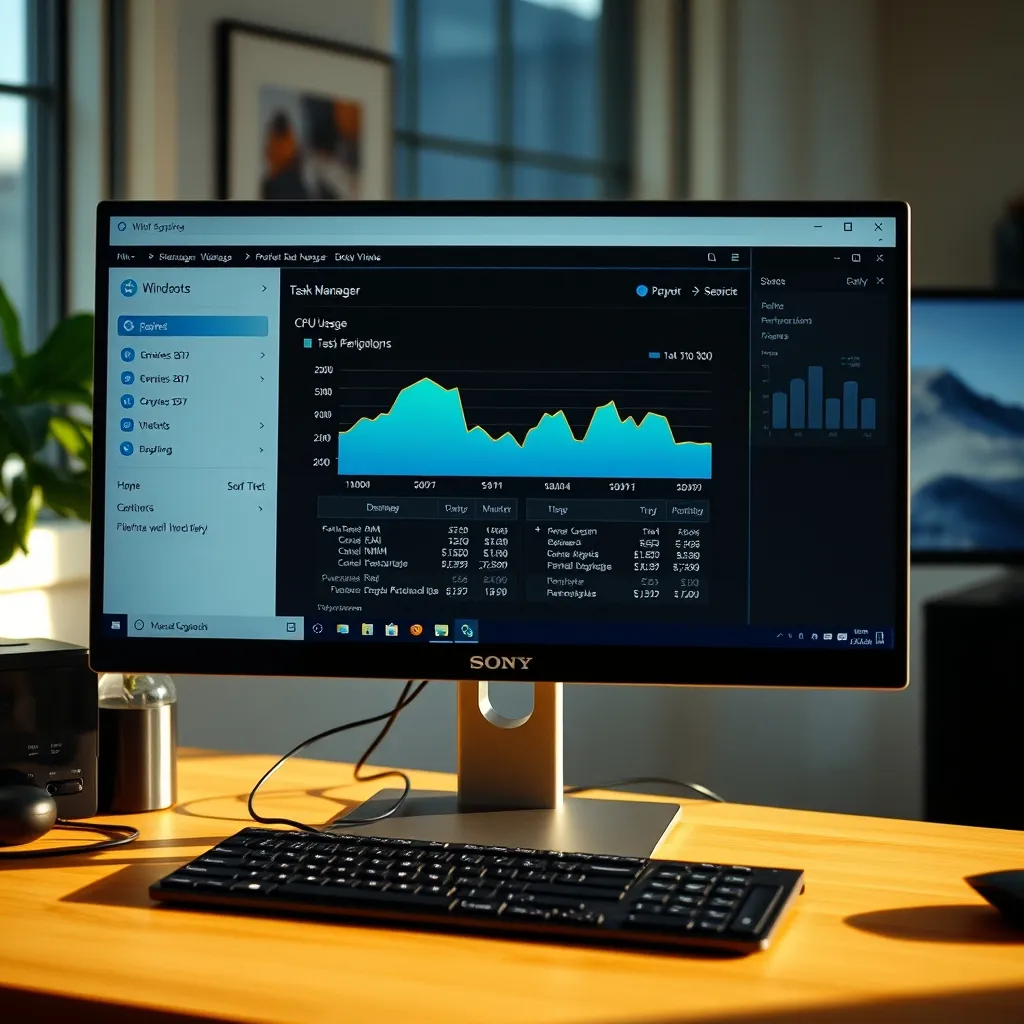
C’est la méthode la plus rapide. Appuyez sur Ctrl + Maj + Échap pour ouvrir le Gestionnaire des tâches. Cliquez sur l’onglet Performances, puis sélectionnez Processeur. En bas à droite du graphique, vous verrez la mention « Virtualisation » suivie de Activé ou Désactivé. Si vous voyez « Activé », vous n’avez rien à faire.
Méthode 2 : la commande systeminfo
Ouvrez une invite de commandes (touche Windows, tapez cmd, Entrée) et saisissez :
systeminfoFaites défiler jusqu’à la section Configuration requise pour Hyper-V. Vous y trouverez plusieurs lignes :
- Extensions de mode du moniteur d’ordinateur virtuel : Oui signifie que votre processeur supporte la virtualisation
- Virtualisation activée dans le microprogramme : Oui signifie qu’elle est active dans le BIOS
- Traduction d’adresses de second niveau : Oui indique le support SLAT, nécessaire pour Hyper-V
Méthode 3 : l’outil SecurAble ou CPU-Z
Pour une vérification plus détaillée, des utilitaires gratuits comme CPU-Z affichent dans l’onglet CPU la prise en charge de VT-x ou AMD-V. C’est particulièrement utile si vous souhaitez connaître précisément les fonctionnalités de virtualisation supportées par votre processeur.
Comment activer la virtualisation matérielle dans le BIOS
Si la virtualisation est désactivée, il faut l’activer dans le BIOS/UEFI de votre PC. Voici la procédure générale qui fonctionne sur la majorité des machines.
Accéder au BIOS depuis Windows 10 ou 11
La méthode la plus fiable passe par les paramètres Windows :
- Ouvrez Paramètres (Windows + I)
- Allez dans Système puis Récupération (sous Windows 11) ou Mise à jour et sécurité puis Récupération (sous Windows 10)
- Cliquez sur Redémarrer maintenant dans la section « Démarrage avancé »
- Après le redémarrage, choisissez Dépannage > Options avancées > Paramètres du microprogramme UEFI
- Cliquez sur Redémarrer
Vous voilà dans le BIOS. Cette méthode évite d’avoir à presser frénétiquement une touche au démarrage.
Accéder au BIOS au démarrage
Redémarrez votre PC et appuyez sur la touche correspondante dès l’apparition du logo constructeur. Les touches varient selon la marque (je détaille cela dans la section suivante). Généralement, c’est F2, Suppr (Del), F10 ou Échap.
Trouver et activer l’option de virtualisation
Une fois dans le BIOS, le paramètre de virtualisation se trouve généralement dans l’un de ces menus :
- Advanced > CPU Configuration
- Advanced > Processor Configuration
- Security > Virtualization
- System Configuration > Virtualization Technology
Le nom du paramètre varie : Intel Virtualization Technology, Intel VT-x, SVM Mode (pour AMD), ou simplement Virtualization. Changez la valeur de Disabled à Enabled.
Sauvegardez en appuyant sur F10 (Save & Exit) et confirmez. Le PC redémarre avec la virtualisation activée.

Activer la virtualisation selon la marque de votre PC
La procédure de virtualisation matérielle comment activer varie légèrement selon le fabricant. Voici un récapitulatif pour les marques les plus courantes, que je distribue systématiquement à mes étudiants en début de formation.
| Marque | Touche BIOS | Chemin dans le BIOS | Nom du paramètre |
|---|---|---|---|
| ASUS | F2 ou Suppr | Advanced > CPU Configuration | Intel Virtualization Technology / SVM Mode |
| Dell | F2 | Advanced > Virtualization Support | Virtualization / VT for Direct I/O |
| HP | F10 ou Échap | Security > System Security | Virtualization Technology (VTx) |
| Lenovo | F1 ou F2 | Security > Virtualization | Intel VT-x / AMD SVM |
| Acer | F2 ou Suppr | Advanced > CPU Configuration | Intel Virtualization Technology |
| Gigabyte | Suppr (Del) | Tweaker ou Advanced > CPU Settings | SVM Mode / Intel VT-x |
| MSI | Suppr (Del) | OC > Advanced CPU Configuration | Intel VT / SVM Mode |
Pour les PC HP, j’attire votre attention sur une subtilité : il faut parfois appuyer sur Échap d’abord pour accéder au menu de démarrage, puis sur F10 pour entrer dans le BIOS Setup. Sur les machines Gigabyte, si vous utilisez un processeur AMD, cherchez spécifiquement SVM Mode dans les paramètres avancés du processeur.
Si vous êtes en formation et que vous découvrez l’écosystème informatique, je vous recommande de consulter mon guide sur le réseau informatique pour compléter vos connaissances de base.
Activer la virtualisation matérielle sous Windows 10 et 11
Activer la virtualisation dans le BIOS ne suffit pas toujours. Sous Windows 10 et Windows 11, il faut également activer les composants logiciels de virtualisation au niveau du système d’exploitation.
Activer Hyper-V (éditions Pro, Entreprise, Éducation)
Si vous disposez d’une édition Pro ou supérieure :
- Appuyez sur Windows + R, tapez optionalfeatures et validez
- Cochez Hyper-V (qui inclut les outils de gestion et la plateforme)
- Cochez également Plateforme de machine virtuelle
- Cliquez sur OK et redémarrez
Vous pouvez aussi activer ces composants en PowerShell (exécuté en administrateur) :
Enable-WindowsOptionalFeature -Online -FeatureName Microsoft-Hyper-V -AllActiver la virtualisation sur Windows Home
L’édition Windows Home ne propose pas Hyper-V nativement, mais vous pouvez activer la Plateforme de machine virtuelle et le Sous-système Windows pour Linux (WSL), ce qui suffit pour Docker Desktop et WSL 2 :
dism.exe /online /enable-feature /featurename:VirtualMachinePlatform /all /norestart
dism.exe /online /enable-feature /featurename:Microsoft-Windows-Subsystem-Linux /all /norestart
Redémarrez ensuite votre PC. Si vous utilisez Docker dans vos projets, mon article sur Symfony et Docker détaille la configuration complète pour un environnement de développement web.
Vérifier que tout fonctionne
Après le redémarrage, retournez dans le Gestionnaire des tâches pour confirmer que la virtualisation est bien Activée. Lancez ensuite votre hyperviseur ou Docker pour valider le bon fonctionnement. Si vous utilisez VirtualBox, notez qu’il peut entrer en conflit avec Hyper-V : il faudra choisir l’un ou l’autre, ou bien utiliser VirtualBox en mode Hyper-V (versions 6.0 et supérieures).
Concernant la question « comment activer la virtualisation matérielle sur Google Play » que beaucoup se posent : il s’agit en réalité d’activer la virtualisation pour faire fonctionner les Google Play Games sur PC, qui nécessitent un environnement Android virtualisé. La procédure est exactement la même que celle décrite ci-dessus.

Comment activer VT-d et IOMMU sur mon ordinateur
Au-delà de VT-x qui gère la virtualisation du processeur, Intel propose VT-d (Virtualization Technology for Directed I/O). L’équivalent AMD s’appelle AMD-Vi ou IOMMU. Cette technologie permet le passthrough de périphériques matériels (carte graphique, contrôleur USB, carte réseau) directement vers une machine virtuelle.
Pour activer VT-d dans le BIOS :
- Accédez au BIOS avec la méthode décrite précédemment
- Naviguez vers Advanced > System Agent Configuration (Intel) ou Advanced > IOMMU (AMD)
- Activez VT-d ou IOMMU en passant de Disabled à Enabled
- Sauvegardez avec F10 et redémarrez
VT-d est particulièrement utile si vous envisagez de passer une carte graphique dédiée à une machine virtuelle pour du GPU passthrough, une technique prisée en virtualisation avancée. Les professionnels qui travaillent dans la sécurité informatique l’utilisent aussi pour isoler des environnements de test.
D’après la documentation AMD sur les technologies de virtualisation sécurisée, les processeurs AMD EPYC et Ryzen récents supportent également SEV (Secure Encrypted Virtualization), qui chiffre la mémoire de chaque machine virtuelle pour une isolation renforcée.
Résoudre les problèmes courants après activation
Même après avoir activé la virtualisation dans le BIOS et Windows, certains problèmes peuvent survenir. Voici les cas que je rencontre le plus souvent en formation et les solutions éprouvées.
L’option est grisée ou absente dans le BIOS
Si le paramètre de virtualisation n’apparaît pas, plusieurs causes sont possibles :
- Votre BIOS est obsolète : mettez-le à jour depuis le site du fabricant. Attention, une mise à jour BIOS mal réalisée peut rendre la carte mère inutilisable ; suivez scrupuleusement les instructions du constructeur
- Le processeur ne supporte pas la virtualisation (très rare sur les machines récentes). Vérifiez avec CPU-Z ou sur le site Intel/AMD ARK
- Un paramètre de sécurité bloque l’accès : désactivez temporairement le Secure Boot pour accéder à toutes les options
VirtualBox affiche une erreur VT-x
Le message « VT-x is not available (VERR_VMX_NO_VMX) » signifie généralement que :
- La virtualisation n’est pas activée dans le BIOS (vérifiez à nouveau)
- Hyper-V est activé et bloque VirtualBox. Sous Windows, un seul hyperviseur de type 1 peut contrôler le matériel à la fois
- Le Device Guard ou Credential Guard de Windows utilise la virtualisation. Désactivez-les si vous n’en avez pas besoin
Pour désactiver Hyper-V temporairement sans le désinstaller :
bcdedit /set hypervisorlaunchtype offPour le réactiver :
bcdedit /set hypervisorlaunchtype autoWSL 2 ne démarre pas
Si WSL 2 refuse de démarrer avec une erreur liée à la virtualisation, assurez-vous que la Plateforme de machine virtuelle est bien activée dans les fonctionnalités Windows. Mettez également à jour le noyau WSL avec :
wsl --updatePour ceux qui travaillent avec des conteneurs au quotidien, je vous recommande mon guide complet sur les images Docker pour maîtriser les fondamentaux.
Performances dégradées en machine virtuelle
Si la virtualisation est activée mais que les performances restent médiocres :
- Vérifiez que vous avez alloué suffisamment de RAM à la VM (minimum 2 Go pour un Linux léger, 4 Go pour Windows)
- Activez les additions invité (VirtualBox) ou les VMware Tools
- Utilisez un disque SSD pour stocker les fichiers de la VM
- Activez PAE/NX et la pagination imbriquée dans les paramètres de la VM
Virtualisation et usages professionnels en informatique
La virtualisation matérielle n’est pas qu’un outil de bidouilleur ; c’est une compétence fondamentale dans le monde professionnel de l’informatique. En tant que formatrice BTS SIO, j’insiste sur son importance dans les deux options, SISR (infrastructure) et SLAM (développement).
Pour les futurs techniciens informatique réseau, la maîtrise de la virtualisation est tout simplement indispensable. Les environnements de production reposent massivement sur des hyperviseurs comme VMware ESXi, Proxmox ou KVM. Savoir activer et configurer la virtualisation matérielle est la première étape de ce parcours.
Du côté des développeurs, la virtualisation permet de créer des environnements de développement reproductibles. Avec Docker et Docker Compose, chaque membre de l’équipe travaille dans un environnement identique, éliminant le classique « ça marche sur ma machine ». Les ingénieurs DevOps poussent cette logique encore plus loin avec l’infrastructure as code.
Si vous envisagez une reconversion en informatique, je vous conseille de vous familiariser avec la virtualisation dès le début. C’est un socle technique qui sert dans quasiment tous les métiers du secteur, que vous visiez un poste de développeur full stack ou d’administrateur système.
Pour ceux qui débutent en programmation, la virtualisation permet de tester différents systèmes d’exploitation sans risque. Vous pouvez installer une distribution Linux dans une VM pour apprendre les bases du terminal et des langages de programmation dans un environnement sécurisé.
La maîtrise de la virtualisation figure également parmi les compétences valorisées pour constituer un portfolio BTS SIO SISR convaincant. Documenter la mise en place d’un lab virtualisé démontre vos capacités techniques auprès des recruteurs.
À retenir
- Vérifiez d’abord l’état de la virtualisation dans le Gestionnaire des tâches avant de modifier le BIOS
- Accédez au BIOS via Paramètres > Récupération > Démarrage avancé pour éviter de rater la touche au démarrage
- Activez VT-x (Intel) ou SVM (AMD) dans le menu Advanced ou Security du BIOS
- Sous Windows, activez aussi la Plateforme de machine virtuelle dans les fonctionnalités optionnelles
- En cas de conflit entre Hyper-V et VirtualBox, utilisez la commande bcdedit pour basculer entre les deux
Questions fréquentes
Comment faire pour activer la virtualisation matérielle ?
Pour activer la virtualisation matérielle, redémarrez votre PC et accédez au BIOS/UEFI (touche F2, Suppr ou F10 selon la marque). Naviguez vers le menu Advanced ou Security, trouvez l’option Intel Virtualization Technology (VT-x) ou SVM Mode (AMD) et passez-la sur Enabled. Sauvegardez avec F10 et redémarrez. Sous Windows, activez également la Plateforme de machine virtuelle dans les fonctionnalités optionnelles.
Comment activer la virtualisation matérielle dans le BIOS ?
Dans le BIOS, rendez-vous dans Advanced > CPU Configuration ou Security > Virtualization. Le paramètre se nomme Intel Virtualization Technology, VT-x, ou SVM Mode selon votre processeur. Changez la valeur de Disabled à Enabled, puis appuyez sur F10 pour sauvegarder et quitter. Si vous ne trouvez pas l’option, mettez à jour votre BIOS vers la dernière version disponible sur le site du constructeur.
Comment savoir si la virtualisation est activée sur mon PC ?
Le moyen le plus rapide est d’ouvrir le Gestionnaire des tâches (Ctrl + Maj + Échap), d’aller dans l’onglet Performances et de cliquer sur Processeur. L’état de la virtualisation est indiqué en bas à droite. Vous pouvez aussi taper « systeminfo » dans une invite de commandes : la section « Configuration requise pour Hyper-V » détaille le support et l’état d’activation de la virtualisation.
Comment activer VT-d sur mon ordinateur ?
VT-d (Intel) ou IOMMU (AMD) s’active dans le BIOS, généralement dans Advanced > System Agent Configuration ou un menu dédié IOMMU. Cette fonctionnalité est distincte de VT-x : elle gère le passage direct de périphériques matériels aux machines virtuelles (GPU passthrough, carte réseau dédiée). Activez-la en passant de Disabled à Enabled, sauvegardez et redémarrez.
Peut-on activer la virtualisation sans aller dans le BIOS ?
Non, la virtualisation matérielle (VT-x ou AMD-V) ne peut être activée qu’au niveau du BIOS/UEFI, car c’est un paramètre du processeur géré par le microprogramme. En revanche, vous pouvez accéder au BIOS sans deviner la touche de démarrage : sous Windows, passez par Paramètres > Système > Récupération > Démarrage avancé, puis choisissez Paramètres du microprogramme UEFI.
La virtualisation matérielle ralentit-elle mon PC ?
Non. Activer la virtualisation matérielle dans le BIOS n’a aucun impact mesurable sur les performances de votre PC en usage normal. Le processeur active simplement des instructions supplémentaires qui ne sont sollicitées que lorsqu’un hyperviseur ou un logiciel de virtualisation en fait la demande. Vous pouvez l’activer sans crainte, même si vous n’utilisez pas encore de machines virtuelles.

Formatrice IT indépendante depuis 2016, ancienne étudiante BTS SIO SLAM. 6 ans d'expérience en entreprise.