Sommaire
- Installer et configurer Git avant de commencer
- Les commandes Git fondamentales
- Travailler avec un dépôt distant : GitHub, GitLab
- Les branches : travailler sans tout casser
- Le fichier .gitignore : exclure les fichiers inutiles
- Cheat sheet : les commandes Git essentielles en tableau
- Workflow quotidien concret
- Les erreurs courantes et comment s’en sortir
- Conclusion
Dans cet article
- git commandes débutant : que tu vas découvrir ici sont celles que tu utiliseras tous les jours en entreprise, en stage ou sur tes projets perso.
- macOS : , Git est souvent préinstallé.
- prépares : (staging), ensuite tu.
- dépôt distant : (remote) est une copie de ton projet hébergée en ligne.
- commandes Git de base : à garder sous la main :.
Les git commandes débutant que tu vas découvrir ici sont celles que tu utiliseras tous les jours en entreprise, en stage ou sur tes projets perso. Git, c’est le système de versioning utilisé par la quasi-totalité des développeurs dans le monde. Que tu sois en BTS SIO option SLAM ou SISR, en reconversion, ou en train de préparer ton premier entretien technique, maîtriser Git n’est pas optionnel. C’est un prérequis. Le problème, c’est que beaucoup de tutos te balancent 40 commandes d’un coup sans t’expliquer lesquelles tu vas réellement taper au quotidien. Ici, on va faire l’inverse : on part des commandes essentielles, on les comprend vraiment, et on construit un workflow concret. À la fin de cet article, tu sauras initialiser un projet, versionner ton code, collaborer sur GitHub et résoudre les situations courantes sans paniquer.
Installer et configurer Git avant de commencer
Avant de taper la moindre commande, il faut que Git soit installé et configuré correctement sur ta machine.
Installation selon ton OS
Sur Linux (Debian/Ubuntu), c’est une ligne :
sudo apt update && sudo apt install gitSur macOS, Git est souvent préinstallé. Sinon, installé-le via Homebrew :
brew install gitSur Windows, télécharge l’installeur depuis le site officiel de Git et suis l’assistant. Coche l’option « Git Bash » pour avoir un terminal Unix-like.
Vérifie que tout fonctionne :
git, versionTu devrais obtenir quelque chose comme git version 2.47.x.
Configuration initiale obligatoire
Git a besoin de savoir qui tu es pour associer ton nom à chaque modification :
git config, global user.name "Ton Prénom Nom"
git config, global user.email "[email protected]"
Ces informations apparaîtront dans chaque commit. Utilisé la même adresse email que ton compte GitHub ou GitLab. Pour vérifier ta config :
git config, listLes commandes Git fondamentales
Voici le socle. Ces commandes représentent 80 % de ce que tu feras avec Git au quotidien.
git init : créer un dépôt
git init transforme un dossier ordinaire en dépôt Git. Un dossier caché .git est créé ; c’est lui qui contient tout l’historique de ton projet.
mkdir mon-projet
cd mon-projet
git init
Résultat : Initialized empty Git repository in /chemin/mon-projet/.git/
Tu ne fais cette commande qu’une seule fois par projet, au démarrage.
git status : comprendre l’état de ton projet
C’est la commande que tu taperas le plus souvent. Elle te dit exactement où tu en es : quels fichiers ont été modifiés, lesquels sont prêts à être sauvegardés, lesquels sont nouveaux.
git statusPrends le réflexe de la lancer avant et après chaque action. C’est ta boussole.
git add : préparer les fichiers pour la sauvegarde
Git fonctionne en deux temps. D’abord tu prépares (staging), ensuite tu sauvegardes (commit). git add place les fichiers dans la zone de staging :
git add index.html
git add style.css script.js
git add .
La dernière ligne (git add .) ajoute tous les fichiers modifiés du dossier courant. Pratique, mais attention à ne pas inclure des fichiers sensibles (mots de passé, clés API). On verra plus bas comment les exclure avec .gitignore.
git commit : sauvegarder une version
Le commit, c’est la photo de ton code à un instant T. Chaque commit à un identifiant unique et un message qui décrit ce que tu as fait :
git commit -m "Ajoute la page d'accueil avec le header"Un bon message de commit est court, au présent, et décrit ce que fait la modification (pas « j’ai fait » ou « modification du fichier »). Exemples corrects :
- « Corrige le bug d’affichage sur mobile »
- « Ajoute la validation du formulaire contact »
- « Supprime les imports inutilisés »
git log : consulter l’historique
Pour voir la liste des commits :
git logL’affichage par défaut est verbeux. Pour une vue compacte, une ligne par commit :
git log, onelinea3f7c2d Ajoute la validation du formulaire contact
e91b4a1 Corrige le bug d'affichage sur mobile
7d2c8f0 Ajoute la page d'accueil avec le headerTravailler avec un dépôt distant : GitHub, GitLab
C’est ici qu’on entre dans la collaboration. Un dépôt distant (remote) est une copie de ton projet hébergée en ligne. GitHub est la plateforme la plus utilisée, mais GitLab et Bitbucket fonctionnent de la même manière.
git clone : récupérer un projet existant
git clone télécharge un dépôt distant sur ta machine, avec tout son historique :
git clone https://github.com/utilisateur/nom-du-projet.gitUn dossier nom-du-projet est créé automatiquement. C’est la commande que tu utilises quand tu rejoins un projet existant ou quand tu veux travailler sur un dépôt open source.
git push : envoyer tes modifications
Après avoir fait tes commits en local, git push les envoie sur le dépôt distant :
git push origin mainorigin désigne le dépôt distant par défaut, main la branche principale. Si c’est ton premier push sur une nouvelle branche :
git push -u origin mainLe flag -u associe ta branche locale à la branche distante. Les prochains push n’auront besoin que de git push.
git pull : récupérer les modifications des autres
git pull télécharge les dernières modifications du dépôt distant et les fusionne dans ta branche locale :
git pull origin mainRègle d’or : fais toujours un git pull avant de commencer à travailler le matin. Ça t’évite de bosser sur une version obsolète du code.
Les branches : travailler sans tout casser

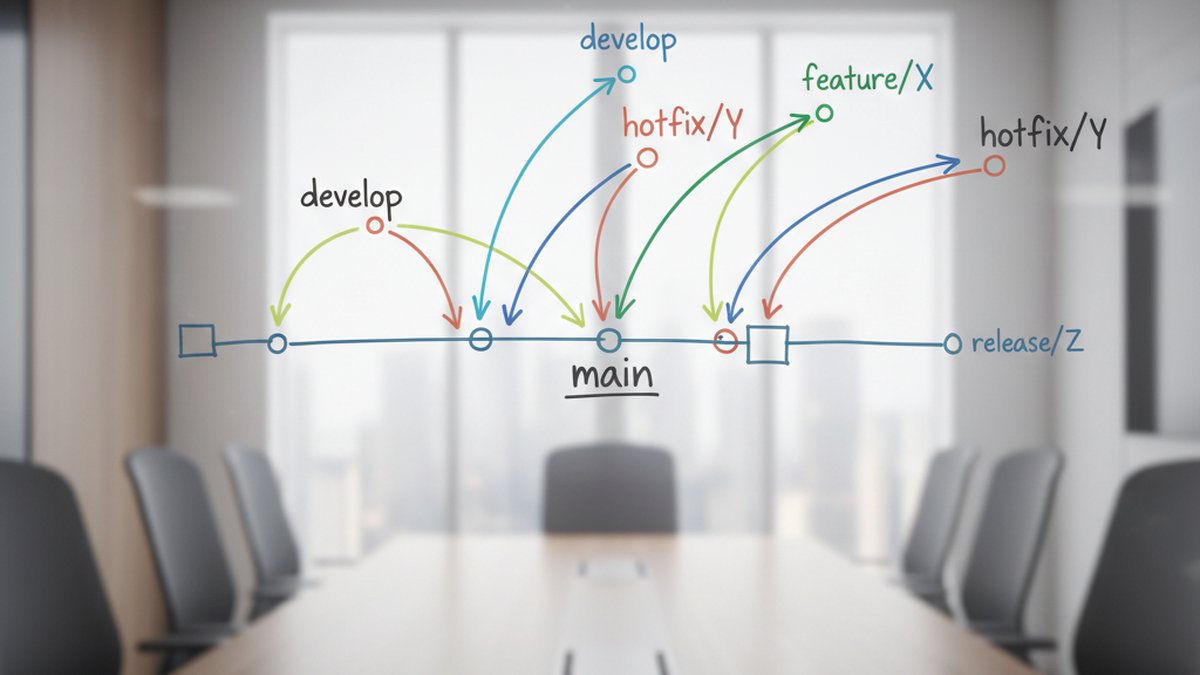
Les branches sont l’un des concepts les plus puissants de Git. Une branche te permet de développer une fonctionnalité isolément, sans toucher au code principal.
Créer et changer de branche
git branch ma-fonctionnalite
git checkout ma-fonctionnalite
Ou en une seule commande (plus rapide) :
git checkout -b ma-fonctionnaliteTu es maintenant sur une branche séparée. Tous tes commits iront sur cette branche, sans affecter main.
Lister et supprimer des branches
git branch
git branch -d ma-fonctionnalite
La première commande liste toutes les branches locales (celle avec un * est la branche active). La seconde supprime une branche déjà fusionnée.
Fusionner une branche : git merge
Quand ta fonctionnalité est prête, tu la ramènes dans main :
git checkout main
git merge ma-fonctionnalite
Git intègre les modifications de ma-fonctionnalite dans main. Si les mêmes lignes ont été modifiées des deux côtés, un conflit apparaît. Pas de panique : Git te montre exactement quelles lignes posent problème, et tu choisis manuellement quelle version garder.
Le fichier .gitignore : exclure les fichiers inutiles
Certains fichiers n’ont rien à faire dans un dépôt : fichiers de configuration locale, dossiers node_modules, fichiers .env contenant des mots de passé.
Crée un fichier .gitignore à la racine de ton projet :
# Dépendances
node_modules/
__pycache__/

# Variables d'environnement
.env
.env.local

# Fichiers système
.DS_Store
Thumbs.db

# IDE
.vscode/
.idea/
Git ignorera tout ce qui correspond à ces patterns. Ajoute ce fichier dès le début du projet.
Cheat sheet : les commandes Git essentielles en tableau
Voici un récapitulatif des commandes Git de base à garder sous la main :
| Commande | Rôle | Exemple |
|---|---|---|
| git init | Initialiser un dépôt | git init |
| git clone | Copier un dépôt distant | git clone url |
| git status | Voir l’état du projet | git status |
| git add | Ajouter au staging | git add fichier.py |
| git commit | Sauvegarder une version | git commit -m « message » |
| git log | Voir l’historique | git log, oneline |
| git push | Envoyer vers le distant | git push origin main |
| git pull | Récupérer du distant | git pull origin main |
| git branch | Gérer les branches | git branch nom |
| git checkout | Changer de branche | git checkout -b nom |
| git merge | Fusionner une branche | git merge nom |
| git diff | Voir les modifications | git diff |
Workflow quotidien concret
Voici la séquence que tu reproduiras chaque jour en stage ou en entreprise :
# 1. Récupérer les dernières modifications
git pull origin main

# 2. Créer une branche pour ta tâche
git checkout -b feature/ajout-formulaire

# 3. Coder... puis vérifier l'état
git status

# 4. Ajouter les fichiers modifiés
git add formulaire.html style.css

# 5. Commiter avec un message clair
git commit -m "Ajoute le formulaire de contact avec validation"

# 6. Envoyer ta branche sur le distant
git push -u origin feature/ajout-formulaire

# 7. Ouvrir une Pull Request sur GitHub pour review
Ce workflow s’appelle le feature branch workflow. C’est le standard dans la majorité des équipes. Tu ne travailles jamais directement sur main ; chaque fonctionnalité ou correction a sa propre branche.
Les erreurs courantes et comment s’en sortir
Annuler un git add
Tu as ajouté un fichier par erreur dans le staging :
git restore, staged fichier.txtModifier le dernier message de commit
Tu as fait une faute dans ton message :
git commit, amend -m "Le bon message cette fois"Attention : ne fais jamais , amend sur un commit déjà pushé, sauf si tu travailles seul sur la branche.
Voir les différences avant de commiter
git diff
git diff, staged
La première montre les modifications non stagées, la seconde celles qui sont prêtes à être commitées. Prends l’habitude de vérifier avant chaque commit.
Conclusion
Tu as maintenant les bases solides pour utiliser Git dans tes projets. Les commandes présentées ici couvrent la grande majorité des situations que tu rencontreras en BTS SIO et en stage. La prochaine étape : crée un compte GitHub, initialise un dépôt pour ton prochain projet (même un petit TP), et applique le workflow feature branch dès aujourd’hui. N’essaie pas d’apprendre toutes les commandes d’un coup. Maîtrise d’abord add, commit, push, pull. Le reste viendra naturellement avec la pratique.
Questions fréquentes
Quelles sont les commandes Git de base à connaître absolument ?
Les commandes essentielles sont : git init, git clone, git add, git commit, git push, git pull, git status, git log, git branch et git merge. Avec ces dix commandes, tu couvres 90 % des besoins quotidiens d’un développeur. Commence par les maîtriser avant d’explorer les commandes avancées comme rebase ou stash.
git clone copie un dépôt distant sur ta machine pour la première fois, avec tout son historique. git pull récupère les dernières modifications du dépôt distant et les fusionne dans ta branche locale. git push fait l’inverse : il envoie tes commits locaux vers le dépôt distant. En résumé, clone pour démarrer, pull pour recevoir, push pour envoyer.Quelle est la différence entre git push, git pull et git clone ?
Git n’est pas explicitement au programme officiel du BTS SIO, mais il est attendu en entreprise et fortement valorisé lors des épreuves pratiques (E4, E5). Tous les recruteurs en stage SLAM ou SISR s’attendent à ce que tu saches utiliser Git. C’est un outil fondamental du travail en équipe.Est-ce que Git est obligatoire en BTS SIO ?
Quand Git détecte un conflit, il marque les lignes concernées dans le fichier avec des marqueurs <<<<<<>>>>>>. Ouvre le fichier, choisis la version correcte (ou combine les deux), supprime les marqueurs, puis fais git add et git commit. VS Code proposé une interface visuelle qui simplifie cette étape.Comment résoudre un conflit de merge dans Git ?
Git est un logiciel de versioning installé sur ta machine. GitHub est une plateforme web qui héberge des dépôts Git en ligne et ajoute des fonctionnalités collaboratives : pull requests, issues, CI/CD. Git fonctionne sans GitHub, mais GitHub a besoin de Git. GitLab et Bitbucket sont des alternatives à GitHub.Quelle est la différence entre Git et GitHub ?
À retenir
- git commandes débutant : que tu vas découvrir ici sont celles que tu utiliseras tous les jours en entreprise, en stage ou sur tes projets perso. Git, c’est le système de versioning utilisé par la quasi-totalité des développeu
- Linux : (Debian/Ubuntu), c’est une ligne :
- prépares : (staging), ensuite tu
- ce que fait : la modification (pas « j’ai fait » ou « modification du fichier »). Exemples corrects :
- dépôt distant : (remote) est une copie de ton projet hébergée en ligne. GitHub est la plateforme la plus utilisée, mais GitLab et Bitbucket fonctionnent de la même manière.

Formatrice IT indépendante depuis 2016, ancienne étudiante BTS SIO SLAM. 6 ans d'expérience en entreprise.