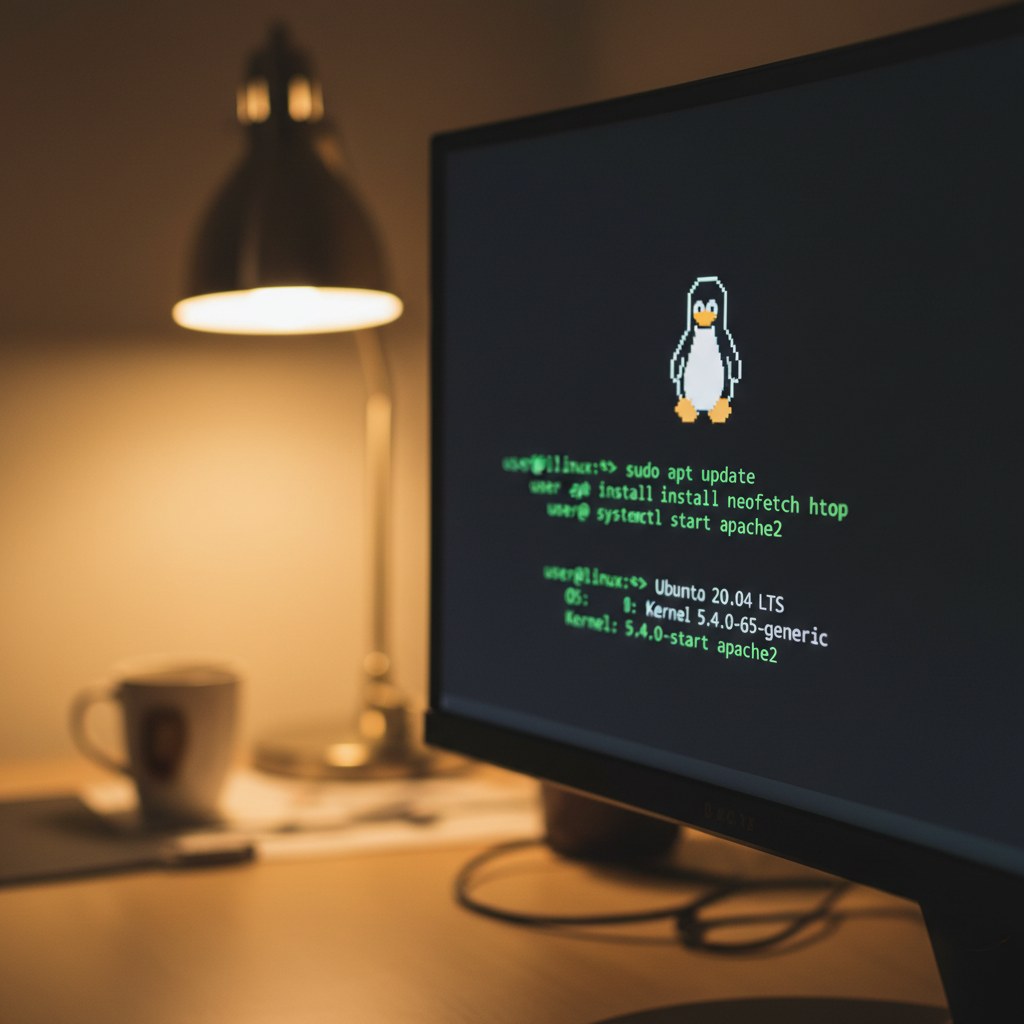
Installer un serveur Linux maison représente l’un des meilleurs exercices pratiques pour tout étudiant en informatique. Que vous prépariez un BTS SIO option SISR ou que vous souhaitiez simplement reprendre le contrôle de vos données, l’auto-hébergement vous confronte à des problématiques réelles : administration système, sécurité réseau, gestion de services. En 2026, les solutions se sont considérablement simplifiées, mais les fondamentaux restent incontournables.
Ce guide vous accompagne pas à pas dans la mise en place de votre premier serveur domestique, du choix du matériel à la sécurisation complète, en passant par l’installation des services les plus utiles pour un professionnel IT en formation.
En bref
/boot: 512 Mo (ext4)/: 30 Go (ext4)/home: 50 Go (ext4)/var: 100 Go (ext4, pour les données des services)swap: équivalent à la RAM (max 8 Go)- Reste :
/srvou non alloué pour extension future
Pourquoi monter un serveur Linux chez soi en 2026
L’auto-hébergement connaît une croissance notable depuis plusieurs années. Les préoccupations liées à la vie privée, la hausse des tarifs des services cloud et la volonté de maîtriser son infrastructure motivent de plus en plus d’utilisateurs. Pour un étudiant en informatique, les raisons sont encore plus concrètes.
Premièrement, vous manipulez un environnement de production réel. Contrairement aux machines virtuelles de cours, votre serveur tourne 24h/24, doit résister aux pannes et aux tentatives d’intrusion. Deuxièmement, vous constituez un portfolio technique concret : pouvoir dire en entretien « j’héberge mon propre cloud et mes dépôts Git » démontre une initiative que les recruteurs valorisent. Troisièmement, vous économisez sur les abonnements cloud, qui s’accumulent vite quand on utilisé plusieurs services.
Les compétences acquises recoupent directement le référentiel du BTS SIO, notamment pour l’option SISR : administration Linux, configuration réseau, sécurisation des accès, supervision. Même les étudiants en SLAM y trouvent leur compte pour héberger leurs projets de développement.
Un serveur maison consomme entre 5 et 15 watts avec du matériel adapté (mini-PC, Raspberry Pi), soit environ 10 à 30 euros d’électricité par an. Bien moins cher qu’un VPS équivalent.
Choisir le bon matériel pour son serveur domestique
Le choix du matériel conditionne la fiabilité, la consommation et les capacités de votre serveur. Plusieurs options s’offrent à vous, chacune avec ses avantages selon votre budget et vos besoins.
Raspberry Pi et alternatives ARM
Le Raspberry Pi 5 (8 Go de RAM, environ 80 euros) constitue un excellent point d’entrée. Sa consommation minimale (5 à 10 watts) et sa taille réduite en font un candidat idéal pour un premier serveur. Les alternatives comme l’Orange Pi 5 où le Rock 5B offrent parfois de meilleures performances pour un prix comparable.
Mini-PC reconditionnés
Un mini-PC de type Dell OptiPlex Micro, HP ProDesk Mini ou Lenovo ThinkCentre Tiny, récupéré en reconditionné pour 80 à 150 euros, offre des performances nettement supérieures. Avec un processeur Intel Core i5 de 6e ou 7e génération et 8 à 16 Go de RAM, vous pouvez faire tourner une dizaine de services simultanément.
NAS ou ancien PC de bureau
Si vous disposez d’un ancien PC, il peut parfaitement convenir. La contrepartie : une consommation électrique plus élevée (40 à 100 watts) et un niveau sonore qui peut gêner dans un studio.
| Matériel | Prix indicatif | RAM | Consommation | Niveau sonore | Idéal pour |
|---|---|---|---|---|---|
| Raspberry Pi 5 (8 Go) | 80 € | 8 Go | 5-10 W | Silencieux | Services légers, apprentissage |
| Mini-PC reconditionné | 80-150 € | 8-16 Go | 10-25 W | Très faible | Multi-services, virtualisation légère |
| NAS Synology DS224+ | 350 € | 2-18 Go | 15-30 W | Faible | Stockage prioritaire, Docker |
| Ancien PC de bureau | 0 € (récup) | Variable | 40-100 W | Modéré à fort | Labo de test temporaire |
| Serveur dédié (Dell PowerEdge) | 100-300 € (occasion) | 16-64 Go | 80-200 W | Fort | Virtualisation intensive |
Quelle distribution Linux choisir pour un serveur
Le choix de la distribution conditionne votre expérience d’administration. Deux familles dominent largement le marché des serveurs : Debian et les distributions dérivées de Red Hat.
Debian : la référence de la stabilité
Debian 12 (Bookworm) reste la distribution la plus recommandée pour un serveur domestique. Sa stabilité légendaire, son cycle de support de cinq ans et son installation minimale en font un socle fiable. La communauté francophone est très active, et la documentation abondante. C’est également la base de nombreuses solutions d’auto-hébergement comme YunoHost.
Ubuntu Server : l’alternative accessible
Ubuntu Server 24.04 LTS apporte une compatibilité matérielle parfois meilleure que Debian, notamment sur du matériel récent. Le support de cinq ans (dix avec Ubuntu Pro, gratuit pour un usage personnel jusqu’à cinq machines) et l’intégration native de Snap facilitent certaines installations. Si vous débutez en administration Linux, Ubuntu Server peut s’avérer légèrement plus accessible.
Autres options notables
Rocky Linux et AlmaLinux, héritiers de CentOS, intéressent ceux qui visent une carrière en entreprise où RHEL domine. Proxmox VE, basé sur Debian, ajoute une couche de virtualisation complète (KVM + LXC) avec une interface web, idéal si vous souhaitez créer plusieurs machines virtuelles sur un même hôte.
| Distribution | Base | Gestionnaire paquets | Support LTS | Difficulté | Cas d’usage principal |
|---|---|---|---|---|---|
| Debian 12 | Indépendante | APT | 5 ans | Intermédiaire | Serveur stable, auto-hébergement |
| Ubuntu Server 24.04 | Debian | APT + Snap | 5-10 ans | Débutant | Premier serveur, compatibilité |
| Rocky Linux 9 | RHEL | DNF | 10 ans | Intermédiaire | Environnement entreprise |
| Proxmox VE 8 | Debian | APT | ~5 ans | Avancé | Virtualisation multi-VM |
| Alpine Linux | Indépendante | APK | 2 ans | Avancé | Conteneurs, ultra-léger |
Pour les étudiants en BTS SIO SISR, Debian constitue le choix le plus pertinent : c’est la distribution la plus utilisée dans les sujets d’examen et les travaux pratiques.
Installation pas à pas de Debian Server
L’installation de Debian 12 en mode serveur suit un processus éprouvé. Voici les étapes essentielles pour obtenir une base saine.
Préparation de la clé USB bootable
Téléchargez l’image netinst depuis le site officiel de Debian. Cette image légère (environ 400 Mo) télécharge les paquets nécessaires pendant l’installation. Utilisez Balena Etcher ou Rufus pour créer votre clé bootable.
Partitionnement et configuration réseau
Pour un serveur, le partitionnement séparé présente des avantages en termes de sécurité et de maintenance. Un schéma recommandé pour un disque de 256 Go :
/boot: 512 Mo (ext4)/: 30 Go (ext4)/home: 50 Go (ext4)/var: 100 Go (ext4, pour les données des services)swap: équivalent à la RAM (max 8 Go)- Reste :
/srvou non alloué pour extension future
Configurez une adresse IP statique plutôt que DHCP. Dans votre box internet, réservez une adresse (par exemple 192.168.1.100) pour l’adresse MAC de votre serveur.
Sélection des paquets
Lors de l’étape tasksel, ne cochez que « SSH server » et « standard system utilities ». Vous installerez les services manuellement ensuite, ce qui vous donnera un contrôle total sur votre système.
Après l’installation, connectez-vous en SSH depuis votre poste de travail plutôt que directement sur le serveur. Vous pourrez ainsi copier-coller des commandes et travailler confortablement. Utilisez
ssh [email protected].Les services essentiels à héberger
Un serveur domestique prend tout son sens quand il héberge des services utiles au quotidien. Voici les incontournables pour un étudiant en informatique.
Nextcloud : votre cloud personnel
Nextcloud remplacé Google Drive, Google Calendar et Google Contacts en une seule application. La version 29 (2026) offre une interface modernisée, la synchronisation de fichiers, l’édition collaborative de documents via Collabora ou OnlyOffice, et des applications mobiles abouties. L’installation via Docker simplifie considérablement le déploiement.
Gitea : vos dépôts Git privés
Gitea (ou son fork Forgejo) constitue une alternative légère à GitHub/GitLab auto-hébergée. Avec moins de 100 Mo de RAM, vous disposez d’une interface web complète pour gérer vos dépôts, issues et pull requests. Parfait pour vos projets de développement avec Git et vos rendus de TP.
Serveur web Nginx ou Caddy
Héberger votre propre site web ou portfolio constitue un exercice formateur. Caddy se distingue par sa gestion automatique des certificats HTTPS via Let’s Encrypt, tandis que Nginx offre des performances et une flexibilité supérieures. Les deux conviennent parfaitement pour un environnement conteneurisé avec Docker.
Autres services recommandés
- Pi-hole ou AdGuard Home : bloqueur DNS de publicités pour tout votre réseau
- Vaultwarden : gestionnaire de mots de passé compatible Bitwarden
- Uptime Kuma : supervision de vos services avec alertes
- Portainer : interface web pour gérer vos conteneurs Docker
- Wireguard : VPN pour accéder à votre réseau à distance

Comparatif : YunoHost vs CasaOS vs installation manuelle
Trois approches principales s’offrent à vous pour mettre en place vos services. Chacune correspond à un profil et un objectif d’apprentissage différent.
YunoHost : l’auto-hébergement simplifié
YunoHost transforme un serveur Debian en plateforme d’auto-hébergement complète avec une interface web d’administration. L’installation d’applications se fait en quelques clics, la gestion des utilisateurs et des domaines est centralisée, et les certificats Let’s Encrypt sont automatiques. Le catalogue proposé plus de 500 applications. La contrepartie : vous contrôlez moins finement la configuration, et certaines applications peuvent être en retard par rapport aux versions officielles.
CasaOS : l’approche orientée conteneurs
CasaOS se positionne comme un tableau de bord élégant pour gérer des applications Docker. L’installation est rapide (un script), l’interface est moderne et intuitive. CasaOS convient bien pour un usage personnel, mais offre moins de contrôle sur la sécurité réseau que YunoHost. L’apprentissage en administration système est également plus limité.
Installation manuelle : l’apprentissage maximal
Installer chaque service manuellement (ou via Docker Compose) représente l’approche la plus formatrice. Vous comprenez chaque brique : reverse proxy, base de données, certificats SSL, permissions. C’est l’option recommandée si votre objectif principal est l’apprentissage, notamment dans le cadre du BTS SIO SISR.
| Critère | YunoHost | CasaOS | Installation manuelle |
|---|---|---|---|
| Difficulté d’installation | Facile | Très facile | Avancé |
| Temps de mise en route | 30 minutes | 15 minutes | 2-8 heures |
| Catalogue d’applications | 500+ | 100+ | Illimité |
| Gestion des utilisateurs | Centralisée (LDAP) | Basique | Par service |
| Certificats SSL | Automatique | Manuel ou via Caddy | Manuel (Let’s Encrypt) |
| Contrôle de la configuration | Moyen | Faible | Total |
| Valeur pédagogique | Moyenne | Faible | Maximale |
| Communauté francophone | Très active | Limitée | Variable |
Diagnostic : quelle solution d'auto-hébergement pour vous ?
Question 1/5 : Quel est votre niveau en administration Linux ?
Sécuriser son serveur Linux : les fondamentaux
Un serveur exposé à Internet sans sécurisation correcte sera compromis en quelques heures. Les statistiques montrent que les bots scannent en permanence les plages d’adresses IP à la recherche de services vulnérables. Voici les mesures indispensables, par ordre de priorité.
SSH : authentification par clé et désactivation du mot de passé
La première action consiste à configurer l’authentification par clé SSH et à désactiver les connexions par mot de passé. Générez une paire de clés sur votre poste client avec ssh-keygen -t ed25519, copiez la clé publique avec ssh-copy-id, puis modifiez /etc/ssh/sshd_config :
PasswordAuthentication noPermitRootLogin noPort 2222(changer le port par défaut réduit le bruit des scans)
Pare-feu UFW : n’ouvrir que le nécessaire
UFW (Uncomplicated Firewall) simplifie la gestion d’iptables. La règle d’or : tout bloquer par défaut, puis ouvrir uniquement les ports nécessaires.
sudo ufw default deny incoming
sudo ufw default allow outgoing
sudo ufw allow 2222/tcp    # SSH
sudo ufw allow 80/tcp      # HTTP
sudo ufw allow 443/tcp     # HTTPS
sudo ufw enable
Fail2ban : bloquer les tentatives d’intrusion
Fail2ban surveille les fichiers de log et bloque automatiquement les adresses IP qui échouent trop de fois à s’authentifier. L’installation est simple : sudo apt install fail2ban. La configuration par défaut protège déjà SSH, mais vous pouvez ajouter des « jails » pour Nginx, Nextcloud ou tout autre service exposé.
Mises à jour automatiques
Les mises à jour de sécurité doivent être appliquées sans délai. Installez le paquet unattended-upgrades et configurez-le pour appliquer automatiquement les correctifs de sécurité. Cette mesure simple prévient l’exploitation de vulnérabilités connues, qui représentent la majorité des attaques sur les serveurs domestiques.
Pour aller plus loin dans la sécurisation, consultez notre introduction à la cybersécurité et notre guide sur les métiers de la cybersécurité.
Let’s Encrypt : HTTPS gratuit et automatique
Certbot, le client officiel de Let’s Encrypt, gère automatiquement l’obtention et le renouvellement des certificats SSL/TLS. L’installation avec Nginx se fait en une commande : sudo certbot --nginx -d votre-domaine.fr. Le renouvellement automatique est configuré via un timer systemd.
Accès distant : nom de domaine et redirection de ports
Pour accéder à vos services depuis l’extérieur, plusieurs configurations sont nécessaires.
Redirection de ports sur la box
Dans l’interface de votre box internet (généralement accessible via 192.168.1.1), configurez la redirection des ports 80, 443 et 2222 vers l’adresse IP locale de votre serveur. Si votre FAI proposé une adresse IP fixe, c’est l’idéal. Sinon, un service de DNS dynamique (DuckDNS, gratuit) mettra à jour automatiquement l’association entre votre nom de domaine et votre adresse IP.
Reverse proxy avec Nginx ou Caddy
Un reverse proxy vous permet d’héberger plusieurs services sur une même adresse IP, différenciés par des sous-domaines : cloud.votre-domaine.fr pour Nextcloud, git.votre-domaine.fr pour Gitea, etc. Caddy gère automatiquement les certificats SSL, ce qui simplifie considérablement la configuration.
Alternative : tunnel Cloudflare
Si vous ne pouvez pas ouvrir de ports (résidence étudiante, réseau restrictif), Cloudflare Tunnel crée un tunnel sécurisé entre votre serveur et le réseau Cloudflare, sans redirection de ports. Le service est gratuit pour un usage personnel.
Avant d’exposer votre serveur à Internet, testez votre configuration avec un scan de ports depuis l’extérieur (nmap via un VPS temporaire ou un service en ligne). Vérifiez que seuls les ports voulus sont ouverts.
Docker Compose : orchestrer ses services efficacement
Docker Compose permet de décrire l’ensemble de vos services dans un fichier YAML, avec leurs dépendances, volumes et réseaux. C’est la méthode la plus propre pour gérer un serveur multi-services.
Un fichier docker-compose.yml type pour un serveur étudiant pourrait inclure : Nginx comme reverse proxy, Nextcloud avec sa base MariaDB, Gitea avec sa base PostgreSQL, Vaultwarden, Uptime Kuma et Portainer. Chaque service s’exécute dans son conteneur isolé, ce qui simplifie les mises à jour et limite les risques de conflits.
L’apprentissage de Docker constitue d’ailleurs une compétence de plus en plus demandée dans le monde professionnel. Notre guide Docker pour débutants vous aidera à maîtriser les bases avant de vous lancer dans un déploiement multi-services.
Pour les étudiants qui s’orientent vers le DevOps, la gestion d’un serveur domestique avec Docker Compose constitue un premier projet concret et valorisant.
Supervision et maintenance au quotidien
Un serveur qui tourne ne signifie pas un serveur qui fonctionne bien. La supervision vous alerte en cas de problème avant que vos utilisateurs (ou vous-même) ne le remarquent.
Uptime Kuma : surveiller la disponibilité
Uptime Kuma vérifie régulièrement que vos services répondent et vous notifie (email, Telegram, Discord) en cas d’indisponibilité. Son interface web affiche l’historique de disponibilité de chaque service.
Sauvegardes automatisées
La règle 3-2-1 s’applique même pour un serveur personnel : trois copies de vos données, sur deux supports différents, dont une hors site. Un script cron avec rsync vers un disque externe et un bucket S3 (ou équivalent compatible comme Backblaze B2) couvre ces besoins pour un coût minimal.
Rotation des logs et espace disque
Surveillez l’espace disque avec df -h et configurez logrotate pour éviter que les fichiers de log ne saturent votre stockage. Un serveur dont le disque est plein peut devenir instable, voire corrompre des bases de données.
La maîtrise de ces outils de supervision rejoint les compétences attendues en administration Linux et prépare aux réalités du métier d’administrateur système.
Les points clés à retenir
- Un mini-PC reconditionné (80 à 150 euros) constitue le meilleur rapport qualité-prix pour un serveur domestique
- Debian 12 reste la distribution de référence pour un serveur stable et bien documenté
- YunoHost simplifie l’auto-hébergement ; l’installation manuelle maximise l’apprentissage
- La sécurisation (clés SSH, UFW, fail2ban, mises à jour automatiques) est obligatoire avant toute exposition à Internet
- Docker Compose permet d’orchestrer proprement plusieurs services sur un même serveur
- Les sauvegardes automatisées (règle 3-2-1) protègent contre la perte de données
- Cette expérience constitue un atout majeur pour le BTS SIO SISR et les entretiens d’embauche
Monter un serveur Linux maison représente un investissement modeste en matériel mais considérable en apprentissage. Les compétences acquises couvrent une grande partie du référentiel du BTS SIO et constituent un portfolio technique que peu de candidats peuvent présenter. Commencez simple, avec un ou deux services, puis enrichissez votre infrastructure au fil de vos progrès. L’essentiel est de se lancer.
Pour compléter votre parcours, explorez notre guide sur l’alternance en informatique où ces compétences serveur sont particulièrement recherchées, ainsi que notre article sur les débouchés du BTS SIO.
Questions fréquentes
Combien coûte un serveur Linux maison ?
Un serveur Linux domestique peut coûter entre 0 euro (ancien PC récupéré) et 150 euros (mini-PC reconditionné). Ajoutez environ 10 à 30 euros par an d’électricité pour un mini-PC et éventuellement 10 euros par an pour un nom de domaine. C’est nettement moins cher que des abonnements cloud équivalents.
Debian 12 et Ubuntu Server 24.04 LTS sont les deux choix les plus recommandés. Ubuntu Server offre une accessibilité légèrement supérieure et une meilleure compatibilité matérielle. Debian apporte une stabilité maximale et correspond davantage aux sujets d’examen du BTS SIO.Quelle distribution Linux choisir pour un serveur débutant ?
Le Raspberry Pi 5 (8 Go) convient pour héberger 2 à 4 services légers (Pi-hole, Gitea, Vaultwarden, petit site web). Pour Nextcloud avec plusieurs utilisateurs ou plus de 5 services simultanés, un mini-PC avec un processeur x86 et 8 à 16 Go de RAM sera plus confortable.Un Raspberry Pi suffit-il pour un serveur maison ?
Les mesures essentielles sont : authentification SSH par clé (désactiver les mots de passé), pare-feu UFW n’autorisant que les ports nécessaires, fail2ban pour bloquer les tentatives d’intrusion, mises à jour automatiques de sécurité, et certificats HTTPS via Let’s Encrypt. Changez également le port SSH par défaut.Comment sécuriser un serveur Linux accessible depuis Internet ?
YunoHost convient si vous voulez des services fonctionnels rapidement avec une bonne gestion centralisée. L’installation manuelle (avec Docker Compose) est préférable si votre objectif est l’apprentissage approfondi de l’administration système, notamment pour le BTS SIO SISR. Vous pouvez aussi commencer par YunoHost puis migrer progressivement vers une installation manuelle.YunoHost ou installation manuelle : que choisir ?
Oui, la plupart des box internet permettent la redirection de ports nécessaire. Si votre adresse IP est dynamique, un service de DNS dynamique (DuckDNS, gratuit) résout le problème. Si vous ne pouvez pas ouvrir de ports (résidence étudiante), Cloudflare Tunnel offre une alternative gratuite sans redirection de ports.Peut-on héberger un serveur chez soi avec une box internet classique ?
Pour un étudiant en informatique, commencez par Nextcloud (cloud personnel), Gitea ou Forgejo (dépôts Git), et un serveur web Nginx ou Caddy pour votre portfolio. Ajoutez ensuite Pi-hole (blocage de publicités), Vaultwarden (mots de passé) et Uptime Kuma (supervision) selon vos besoins.Quels services héberger en priorité sur son serveur ?
À retenir
- serveur Linux maison : représente l’un des meilleurs exercices pratiques pour tout étudiant en informatique. Que vous prépariez un BTS SIO option SISR ou que vous souhaitiez simplement reprendre le contrôle de vos données
- Vaultwarden : gestionnaire de mots de passé compatible Bitwarden
- Portainer : interface web pour gérer vos conteneurs Docker
- Question 1/5 : : Quel est votre niveau en administration Linux ?
- Question 3/5 : : Combien de temps pouvez-vous consacrer à l’installation ?

Formatrice IT indépendante depuis 2016, ancienne étudiante BTS SIO SLAM. 6 ans d'expérience en entreprise.




Ping : Travailler dans l'informatique sans diplôme : c'est possible